


- 今から買うのもぜんぜんアリ
- メモリ16GBのモデルがおすすめ
- iOSアプリやWindowsアプリも(一部)使える
こんにちは、青葉みつです。
今回はARM系SoC・Apple Siliconを搭載した初めてのMacBook Airを購入したので、2024年現在でも使えるのかレビューしてみたいと思います。
Intel MacかM1で悩んでいる方はぜひ参考にしてね!
スペック
今回私が購入したモデルのスペックはこんな感じ。
・CPU Apple M1(8コア)
・GPU Apple M1(8コア)
・メモリ 8GB
・ストレージ 512GB
構成は2種類販売されていたうちの上位モデル。下位モデルとの違いはGPUコア数とストレージの容量です。
ジャンクで購入したため詳細は不明だったのですが、まさかの上位モデルでした。
これぞラッキージャンク!
ちなみに、GPUコアの数はアプリケーションフォルダ>ユーティリティーフォルダ>システム情報アプリのグラフィックス/ディスプレイ欄から確認できます。
デザイン・外観

M1 MacBook Airの筐体デザインは2018年に発売された初のRetina MacBook Airとほぼ同じ。
キーボードがバタフライ式からシザー式のMagic Keyboardを採用した影響で少しだけ厚みが増している以外は全く同じといってもいいでしょう。
M2からは筐体がフラット化されたため、M1 Airは2008年の初代モデルから採用され続けたくさび形筐体を採用する最後のモデルとなっています。
Airと言えば封筒とこのくさび型だよね!
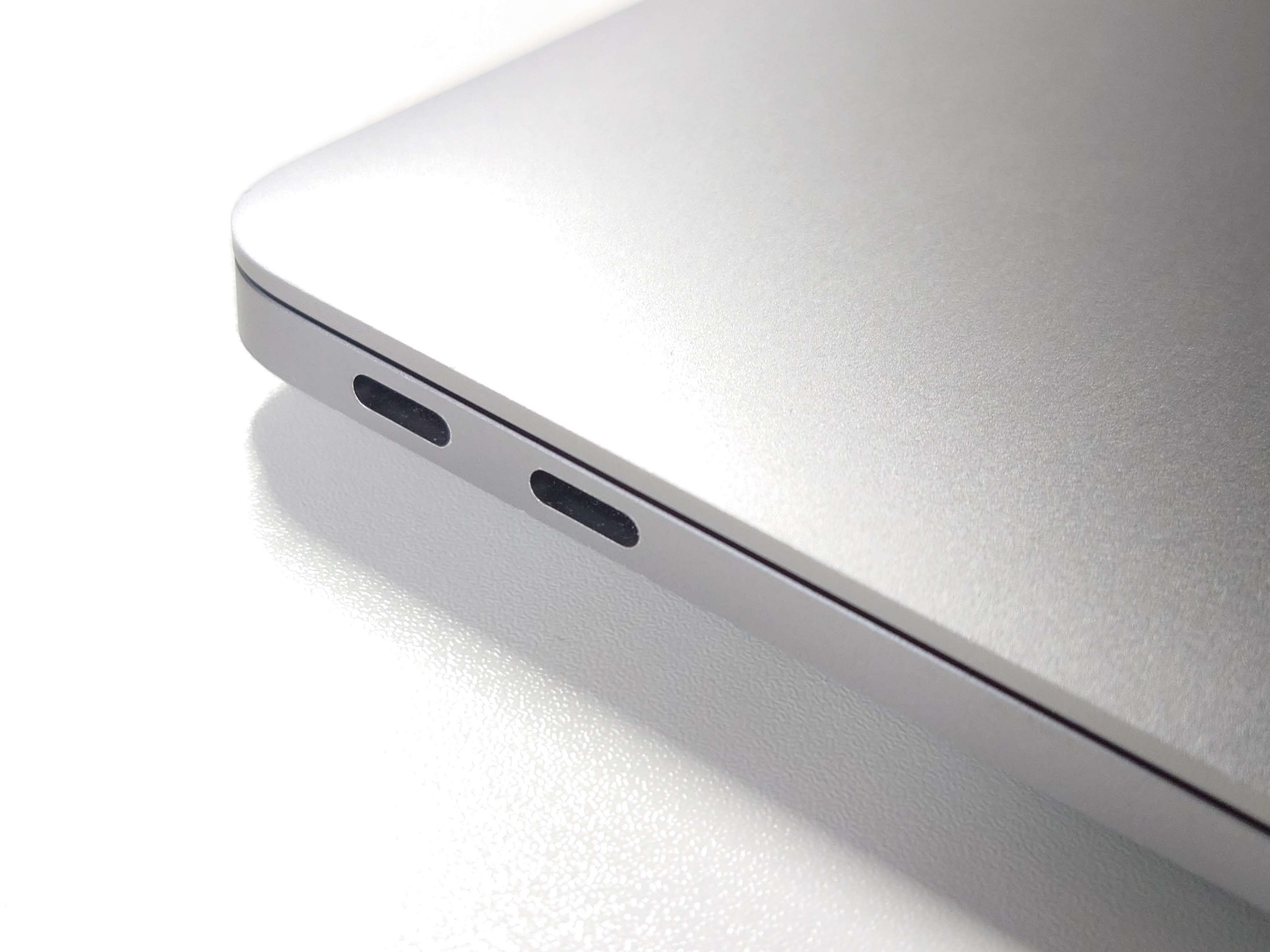
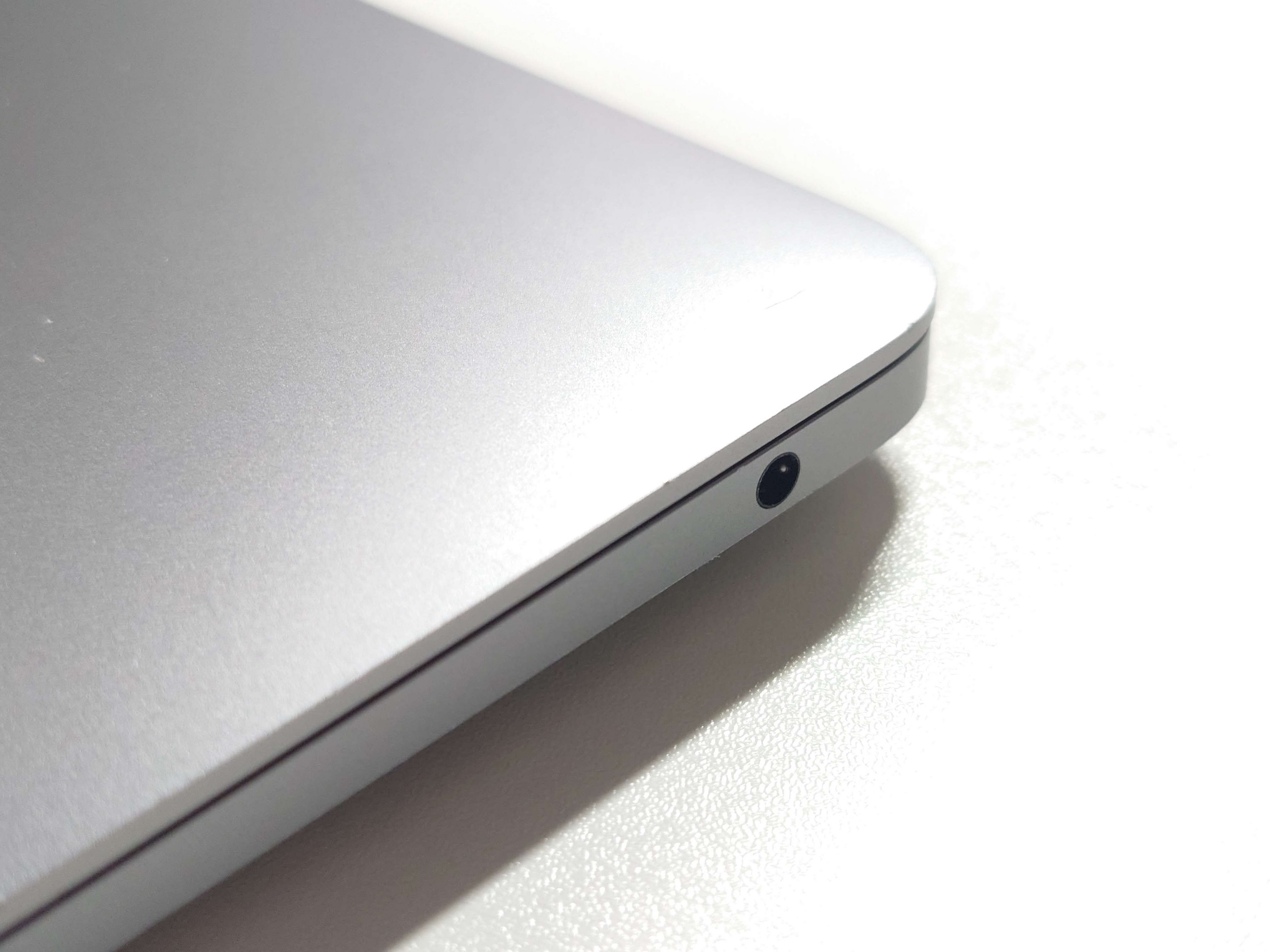
端子は左側にUSB-C(USB4/Thunderbolt3)ポートが二つと右側にイヤホンジャックがあるのみで、シンプルな構成。
右側から充電できないのはちょっと不便だね。

ディスプレイはベゼルが太めでちょっと古い感じがしますが、ノッチがないのはいいところ。

現行機種には見られない"MacBook Air"のロゴも健在です。
M2以降もProみたいに底面に彫られていたらいいんだけど、どこにもロゴがないんじゃちょっと寂しいよね。
パフォーマンス
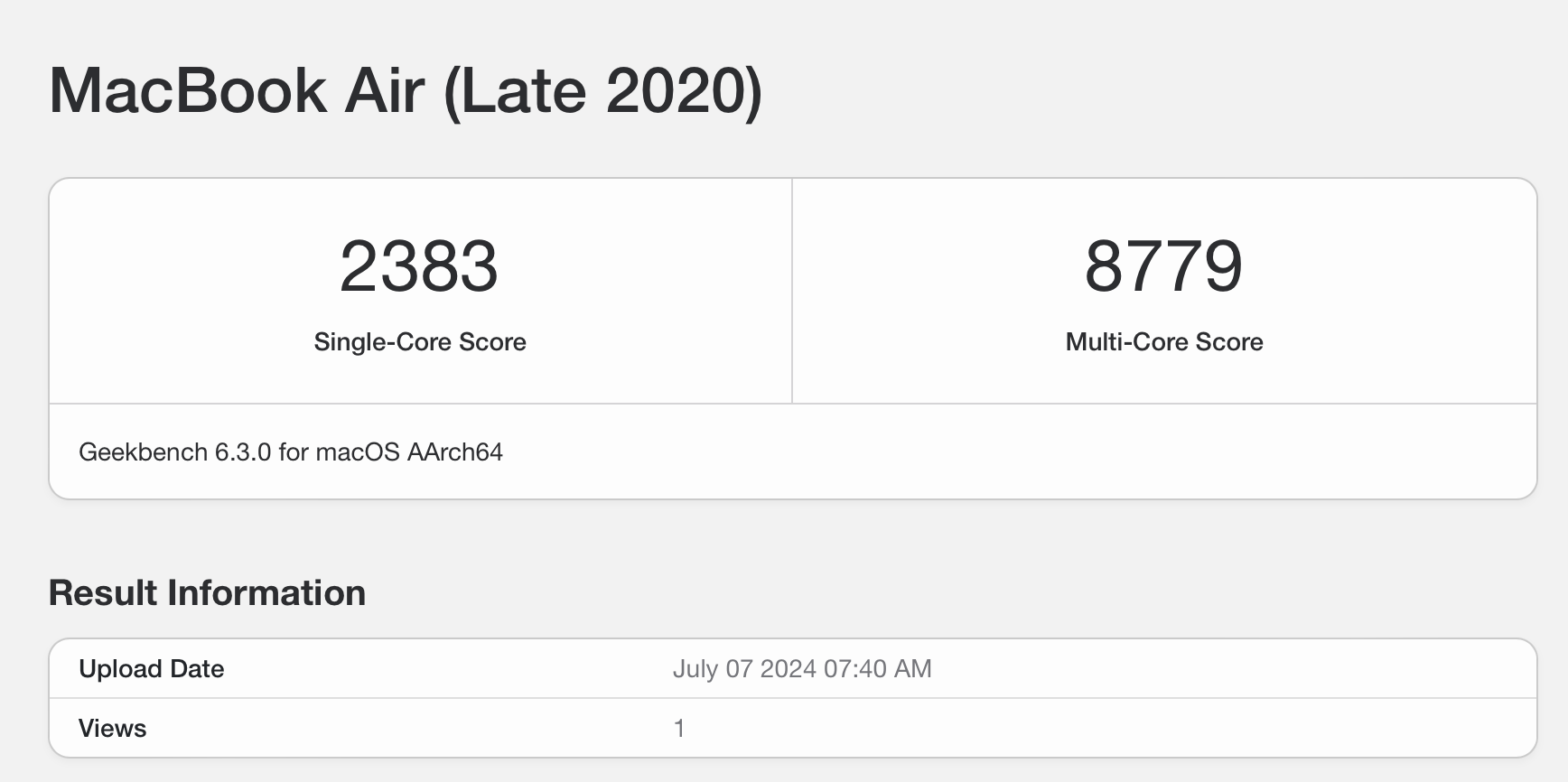
私が所持している他のMacとともにベンチマークアプリで測定・比較してみました。
Geekbench6のスコアはこんなかんじ。
マルチコアは言わずもがなですが、M1は特にシングルスコアが優れているのがわかります。
| モデル | シングルスコア | マルチスコア |
|---|---|---|
| M1 MacBook Air | 2383 | 8779 |
| MacBook Pro(16-inch,2019 Core i9-9880H) | 1521 | 6669 |
| MacBook Pro(13-inch,Mid 2020 Core i5-1038NG7) | 992 | 3647 |
スコアを表にするとこんなかんじ。シングルスコアがぶっちぎりで一位なのはもちろん、マルチスコアでは8コア16スレッドのCore i9-9880Hを2000ポイント以上も上回っていることには驚かされますね。
この性能でこのコンパクトさと電池持ちの良さを実現してるんだからすごいよね。
続いてはグラフィックス(OpenCL)。
| モデル | OpenCL |
|---|---|
| M1 MacBook Air(8コアGPU) | 13188 |
| MacBook Pro "16 2019(Radeon Pro 5500M 4GB) | 20165 |
| MacBook Pro "13 Mid2020(Intel Iris Plus Graphics) | 10957 |
M1の中では上位の8コアモデルとはいえ、あくまでも内蔵GPUなので外部GPUを搭載しているMacBook Pro(16インチ,2019)には劣ります。
それでもIntel内蔵Graphicsと比較すると30%程度性能が向上しているのがわかります。
その高いGPU性能を活かせるゲームが少ないのが惜しいところだね。
(両機種ともリファレンススコアを下回っているのは計測した部屋の気温のせいだと思います。たぶん。)
アプリ動作
Apple Silicon搭載Macが発売されてからもう3年半以上。
ネイティブ動作するアプリも増えてきましたが、実際のところはどうなんでしょうか。ここでは、ネイティブアプリやIntel用アプリ、はたまたWindowsアプリまで実際にインストールしてその動作を確認してみます。
M1ネイティブアプリ
・Google Chrome
まずは多くの人にとって一番利用頻度が高いであろうブラウザアプリから。
こちらはM1ネイティブということもあって、基本的にはサクサク動作します。サイトの読み込みはもちろん、YouTubeでのフルスクリーン切替もスムーズ。
...そう、基本的にはね。
タブが20を超えたあたりから明らかに読み込み速度が落ち、動作が重くなります。MacBook Pro(16インチ,2019)と比べるとはっきりとわかるほどの差が出るのです。メモリセーバーをONにしていても。
原因はM1チップではありません。メモリです。
MacBook Pro(16インチ,2019)が16GBのメモリを搭載しているのに対し、M1 Airは8GB。そのため、シングル性能が相当向上しているにも関わらずアプリ動作にこのような差が出てしまうのです...
Apple Siliconの8GBはIntelの16GB相当って言ったのはどこのどいつだ!!!
もちろん、「タブを20も開くことなんてないよ!」というライトユーザーの方にとっては全く問題ないことではあるのですが、今から購入するならばM2やM3モデルであっても8GBより16GB搭載モデルを選ぶのが得策でしょう。
現時点で最適な容量、つまり余裕のない容量を選ぶと、数年後には陳腐化してしまいますからね。
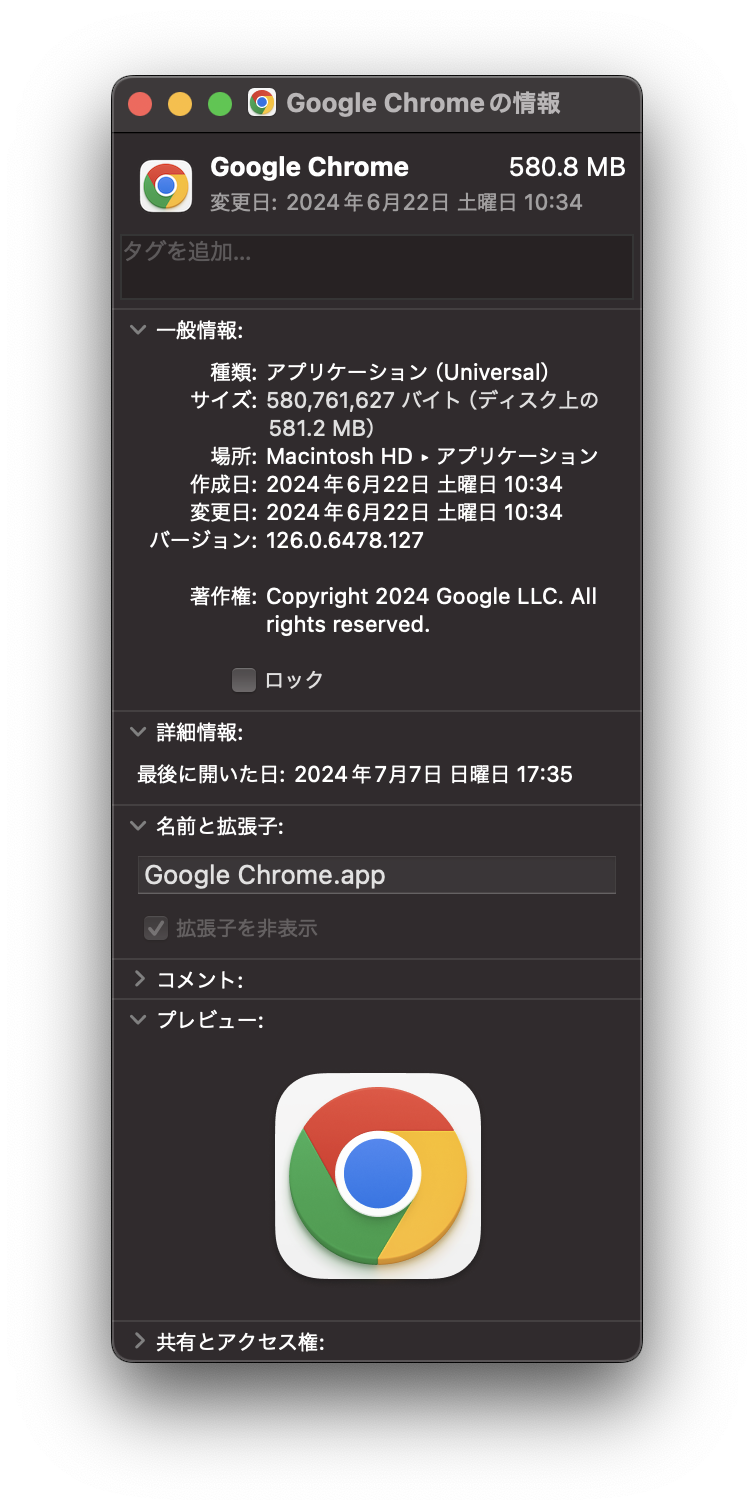
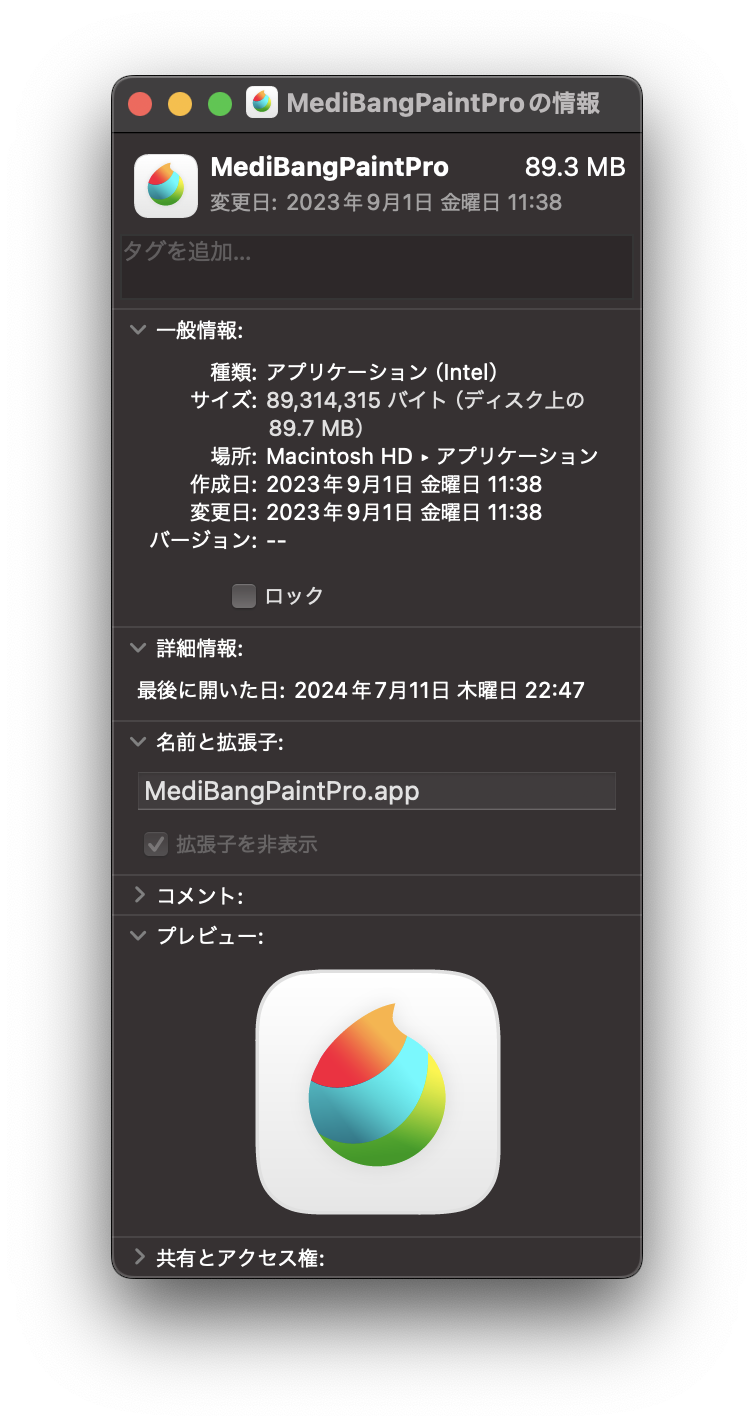
ちなみに、アプリアイコンを右クリックして"情報を見る"を選択、"種類:アプリケーション"の横に"Universal"とあればM1ネイティブ、"Intel"とあればIntel用アプリだよ!
Intel Mac用アプリ(Rosetta2上での動作)
・MediBang Paint(お絵描きソフト)
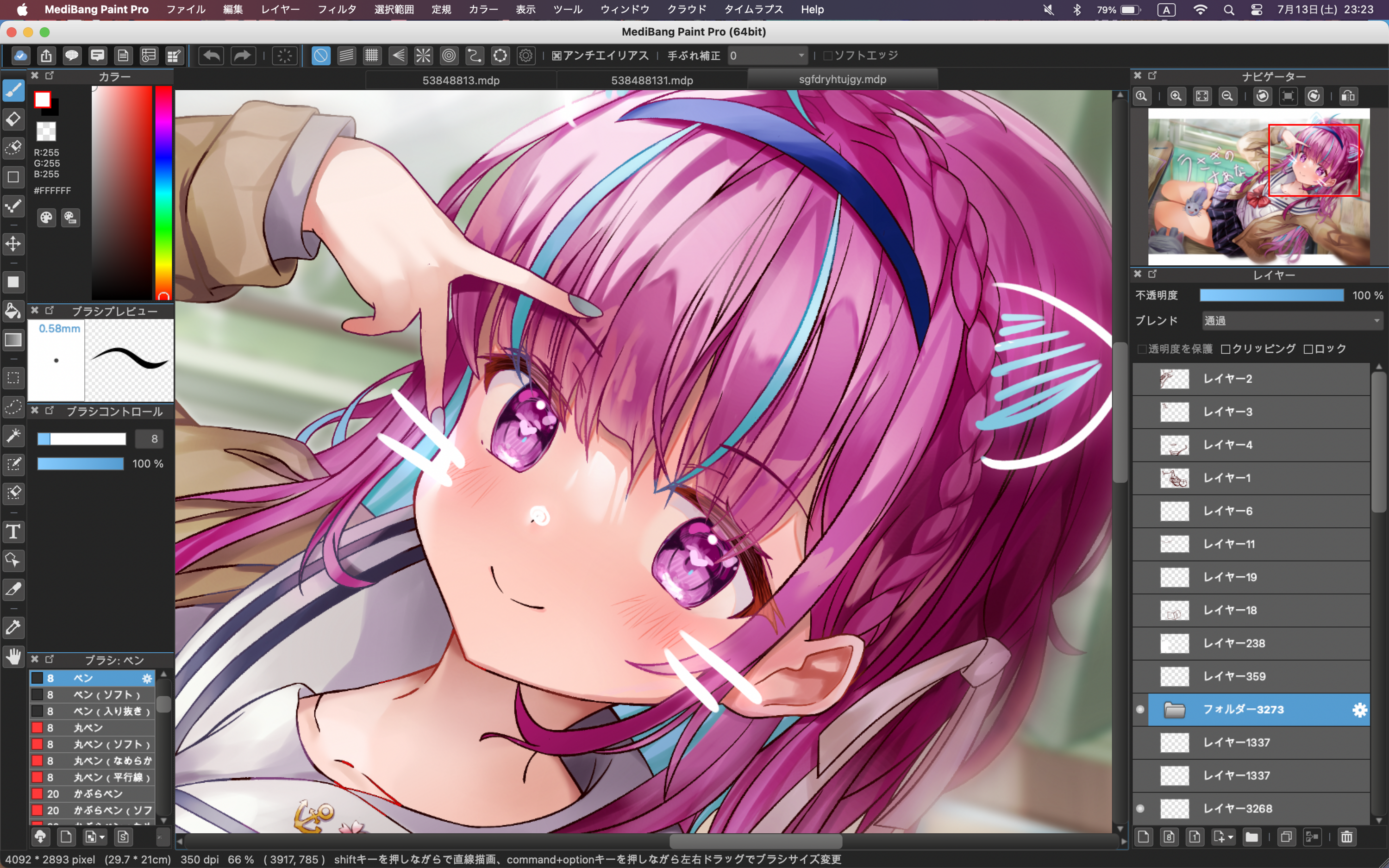
無料で利用できるお絵描きソフト・MediBang PaintはM1ネイティブではないのでエミュレーターであるRosetta2の上で動作させることになりますが、使用感は概ね快適。
数百枚のレイヤーを開いたりぼかしをかけたりしてもカクつくことはなく、スムーズな描画が可能です。
ただし範囲選択や移動・変形は負荷が大きいようで、動作がもたつくためストレスを感じることもありました。
これもメモリの少なさが足を引っ張っているっぽい?
iPhone/iPad用アプリ
Apple SiliconはiPhoneやiPadと同じARMアーキテクチャのSoCであるため、Mac用アプリだけでなくiPhone/iPad用アプリを動かすことも可能。
アプリを見つける方法は簡単で、Apple Storeでアプリ名を検索して"iPhoneおよびiPadアプリ"タブを選択するだけ。あとはiPhoneと同じように使うことができます。
・Bang&Olfsenアプリ

こちらはイヤホンやヘッドホンのノイキャンやイコライザを操作するためのアプリ。Bluetoothや位置情報が必要なアプリなのですが、問題なく動作しました。
これならいちいちiPhoneを取り出さなくてもいいから便利!
他にもさまざまなiPhone/iPad用アプリが動作しますが、ゲーム等はタッチパネル前提のUIなのでプレイしづらいかもしれません。
Windows用アプリ(x64アプリ)
Wine Crossoverという互換レイヤーを使ってWindowsアプリを動かしてみました。
導入方法は↓の方の記事をご覧ください。
・Summer Pockets(ノベルゲーム)

最近ようやくアニメ放送時期が決定した、Keyのサマポケを動かしてみました。
Wine上で3Dゲームを動かすのは厳しいですが、2Dのノベルゲームならとても快適。音声やエフェクト等も問題なく動作してくれました。
スイカバー食べたい!
スピーカー音質
M1 MacBook Airは13インチと小型ですが、十分良い音を鳴らしてくれます。
6つのスピーカーが搭載されたMacBook Pro(16インチ,2019)と比べればもちろん劣りますが、外付けスピーカーは不要だと思えるくらいには高音質です。
ま、わたし普段はヘッドホンしてるから滅多に使わないんだけどね。
いいところ・わるいところ
ここでは、私が実際に使って感じたいいところ、悪いところについてまとめておきたいと思います。
いいところ
・電池持ちが良い
Intel Macと比較して一番体感しやすい違いはその電池持ちの良さ。流石にカタログスペック通りの18時間は厳しいですが、1時間に10%程度しか減らないので理論的には10時間程度の連続使用が可能。
何より電池切れに怯えながら作業することがなくなったのでストレスも解消。荷物も軽くなりました。
・パフォーマンスが高い
ベンチマークスコアを見てもわかる通り、M1チップはそれまでのIntel CPUに比べて大幅に性能が向上しています。残念ながらメモリの少なさが足を引っ張っている感はあるものの、マルチタスクを行わなければ特段不満が出るようなことはなく快適に動作してくれます。
・動作音が静か
M1 MacBook Airはファンレス設計のため、高負荷時でも動作音がせずとても静か。夏になるとファンが高速回転して唸り出すIntel Macとは違い、発熱も少ないためパームレストが熱くなることもありません。
わるいところ
・拡張性に乏しい
M1 MacBook Airに搭載されている端子はUSB-Cが二つとイヤホンジャックのみ。特にUSB-Cは左側に固まっているので、右側から充電したい時などは不便に感じます。
右側から充電したい人は14インチか16インチのMacBook Proを買ってね、ってコト!?
さらに外部ディスプレイも1台までに制限されているため、私のようにMacBookをデスクトップPCのように使いたい人には向きません。
Intel時代は13インチモデルでも2台の外部ディスプレイに接続できたから、ここは数少ない退化ポイントだね。
・そこまで軽くない
M1 AirはMacBookの中では軽い部類ですが、1.29Kgというのは他社製品にまで目を向けるとむしろ重いくらい。
フルアルミ筐体を採用している都合上仕方ない部分ではありますが、12インチMacBookを知っている身としてはもう少し頑張ってほしいところです。
・ベゼルが太い
やはりM2やM3モデルを見てしまうとどうしてもM1 Airのベゼル(画面縁)は太く見えてしまいます。実用上問題があるわけではありませんが、やはりデザイン面ではM2以降の方が優れているように感じますね(ただしノッチを除く)。
まとめ:今から買うのもアリ(16GBモデルなら)
初めてApple Silicon搭載Macを使ってみましたが、その性能や電池持ちは評判どうりの素晴らしいものでした。Apple SIliconの登場がPC界における革命だという声にもある程度は同意できますね。
ただ、ARMアーキテクチャを採用したPCというのも現在では珍しくなくなっていますから、激しい競争の中で今後Apple Siliconがどのように進化していくのかとても楽しみです。
一方、実際に使用したことで明らかになった不満点ももちろん存在します。
その最たるものがメモリ。
巷では8GBで十分という意見が大多数を占めているようですが、私はそうは思いませんでした。
百歩譲って、たとえ現状8GBで十分だと言う人が居るにしても、Airに限って言えば2016年からずっと最低8GBのまま。
CPU/GPU性能が大幅に向上し、ストレージ容量の最低値も128GBから二倍の256GBに増加している中、メモリだけが8年間全く進化のないままというのはどうにもバランスが悪いように感じます。
Airはまだいいとしても、M3 MacBook Proまで8GBなのは納得いかないよね。
せっかくのApple Siliconの性能を最大限に活かすためにも、これから購入される方にはぜひ16GBモデルを選択することをお勧めします。
8GBで困ることはあっても、16GBあって困ることはありませんからね。
最後までご覧いただきありがとうございました。
ではまた次回!


