


こんにちは、青葉みつです!
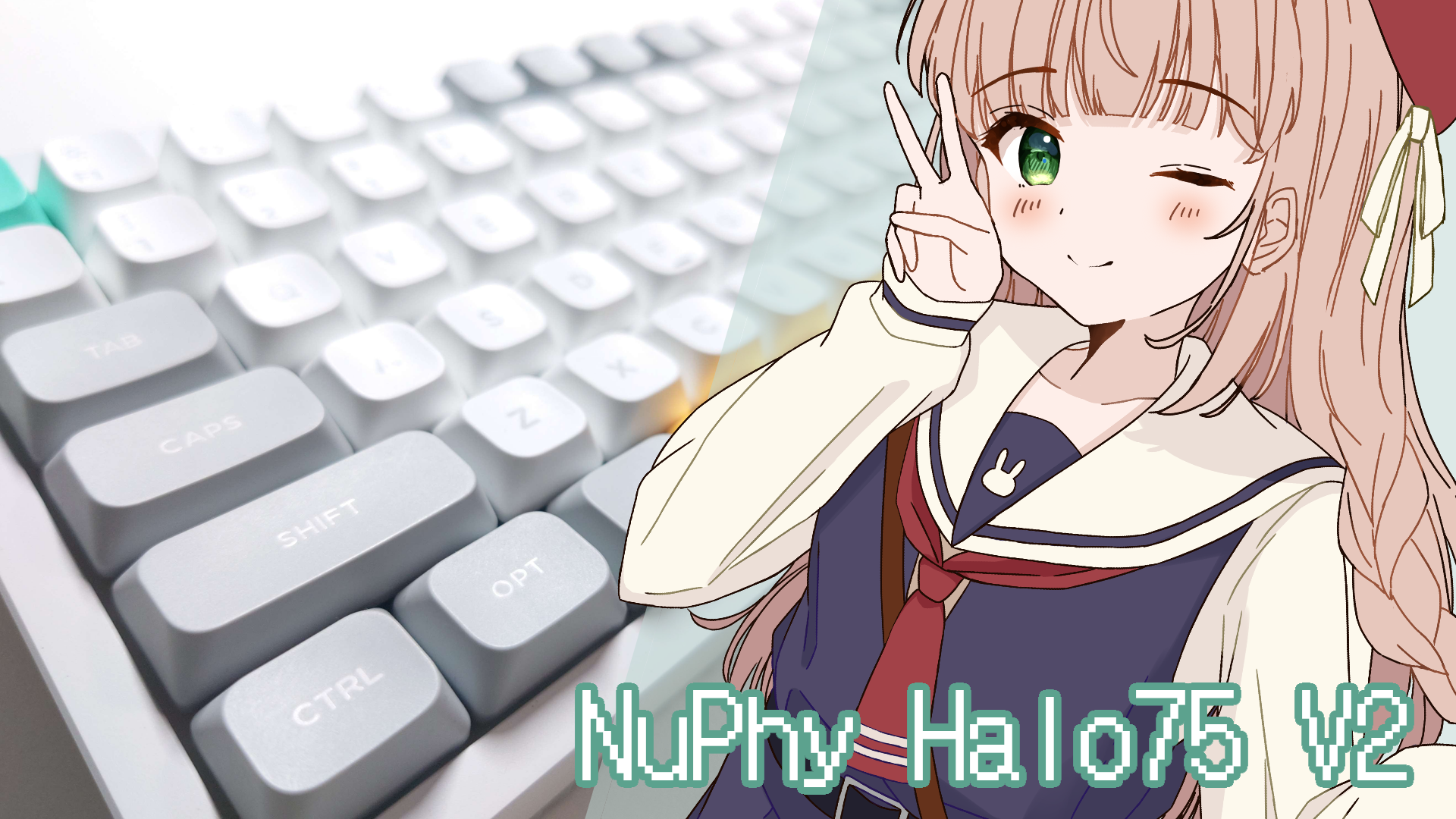
今回はこちら!NuPhy Halo75 V2をレビューします!
キーボードの記事もこれで5つ目、今度こそ定着させられるのか...?
<もくじ>
NuPhyとは
NuPhyは、中国・深圳に本社を置くキーボードメーカー。
薄型メカニカルキーボードの代表的存在となったAir60をはじめとする様々なキーボードを開発・販売しています。
メカニカルキーボードと聞くと、全体が真っ黒でギラギラと眩しいLEDのついたギーク的な印象を抱きがちですが、NuPhyのキーボードはポップで明るいデザイン。
それでいて性能やカスタマイズ性もバッチリ確保しているという抜け目のなさで、新興メーカーながら世界中でファンを獲得しています。
主な製品はこんな感じ。
・標準的なメカニカルキーボードのHaloシリーズ
・薄型軽量で持ち運びに便利なAirシリーズ
・フルアルミ筐体を採用したNOSシリーズ
・磁気スイッチを搭載したラピッドトリガー対応のHEシリーズ
その中でも私は、一番上のHaloシリーズからHalo75 V2を選びました!
NuPhy Halo75 V2について

Halo75 V2は、テンキーのない75%レイアウトのメカニカルキーボード。
2022年に発表されたHalo 75(V1)の後継となるモデルです。
数あるNuPhy製品の中でも最もスタンダードなタイプで、業界標準のCherry MX互換スイッチを搭載しています。
他のNuPhjy製品と比較するとそれほど尖った特徴はないのの、BluetoohやUSBレシーバーでの無線接続はもちろん、ホットスワップにも対応するなど痒いところを抑えたバランスの良いキーボードに仕上がっています。
製品仕様
・製品名:NuPhy Halo75 V2
・カラー:ホワイト/ブラック/モヒート/ブルー/サクラ
・レイアウト:ANSI 75%
・配列:英語配列(US)
・キー数:83キー
・ホットスワップ:対応
・接続方式:有線(USB Type-C)、Bluetooth 5.0、2.4Gワイヤレスレシーバー
・対応OS:macOS、Windows、iOS、Android、iPadOS
・バッテリー容量:4000mAh
・稼働時間 (全ライトオン時): 9~91時間 (ラボテスト結果)
・稼働時間 (ホーミングバーのみ): 140~200時間 (ラボテスト結果)
・稼働時間 (全ライトオフ時): 最大307時間 (ラボテスト結果)サイズ
横幅:320mm
奥行:135mm
高さ:32.9mm
重量:1,020g
筐体は上半分がアルミ製で、下半分は樹脂。
重量を抑えつつも安定感と高級感のある素材構成になっています。
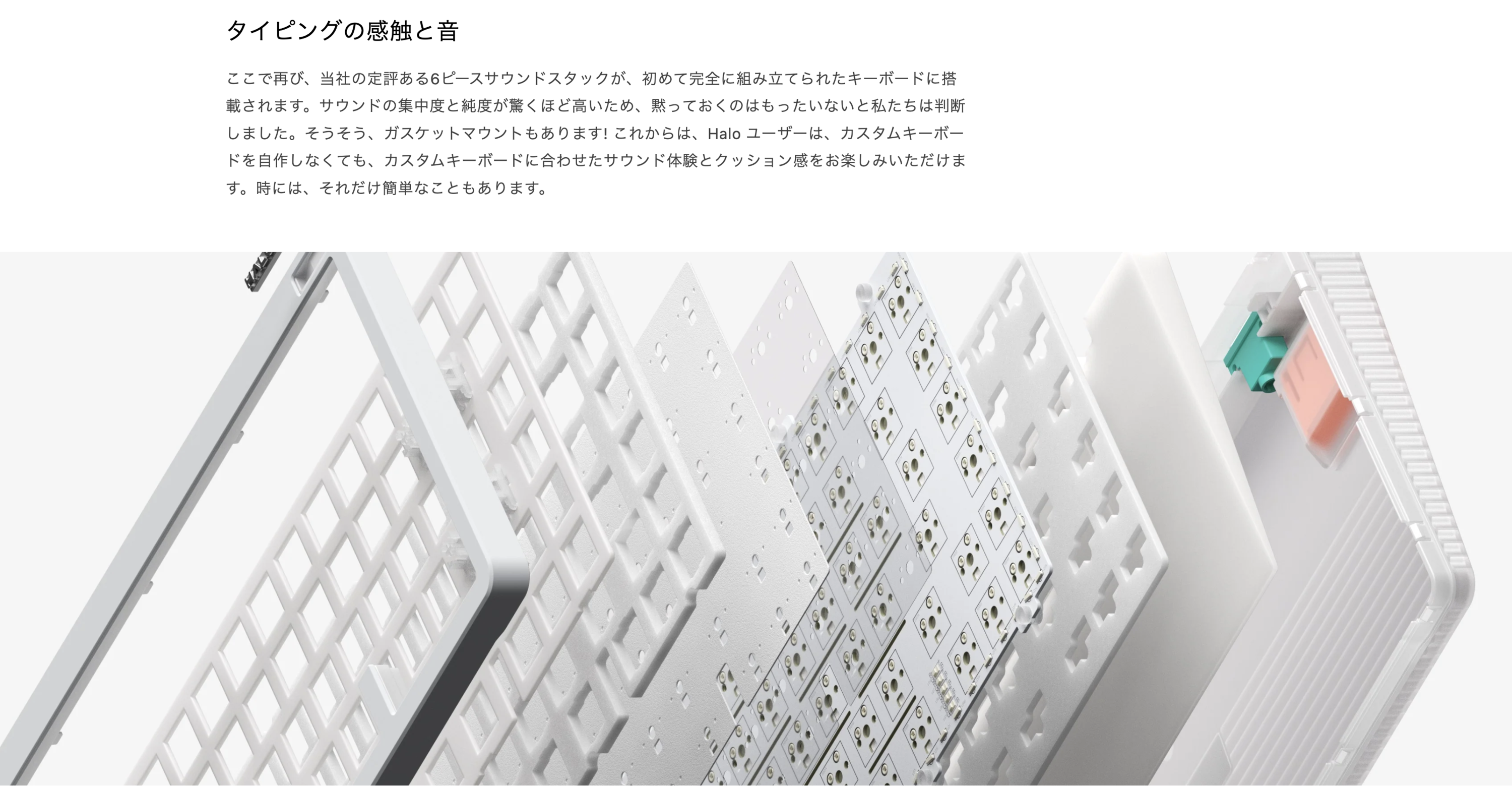
内部にはキーを押す力に合わせて沈み込む『ガスケットマウント』を採用し、VIA/QMKによるキー機能のカスタマイズに対応するなど様々な点がV1から進化しています。
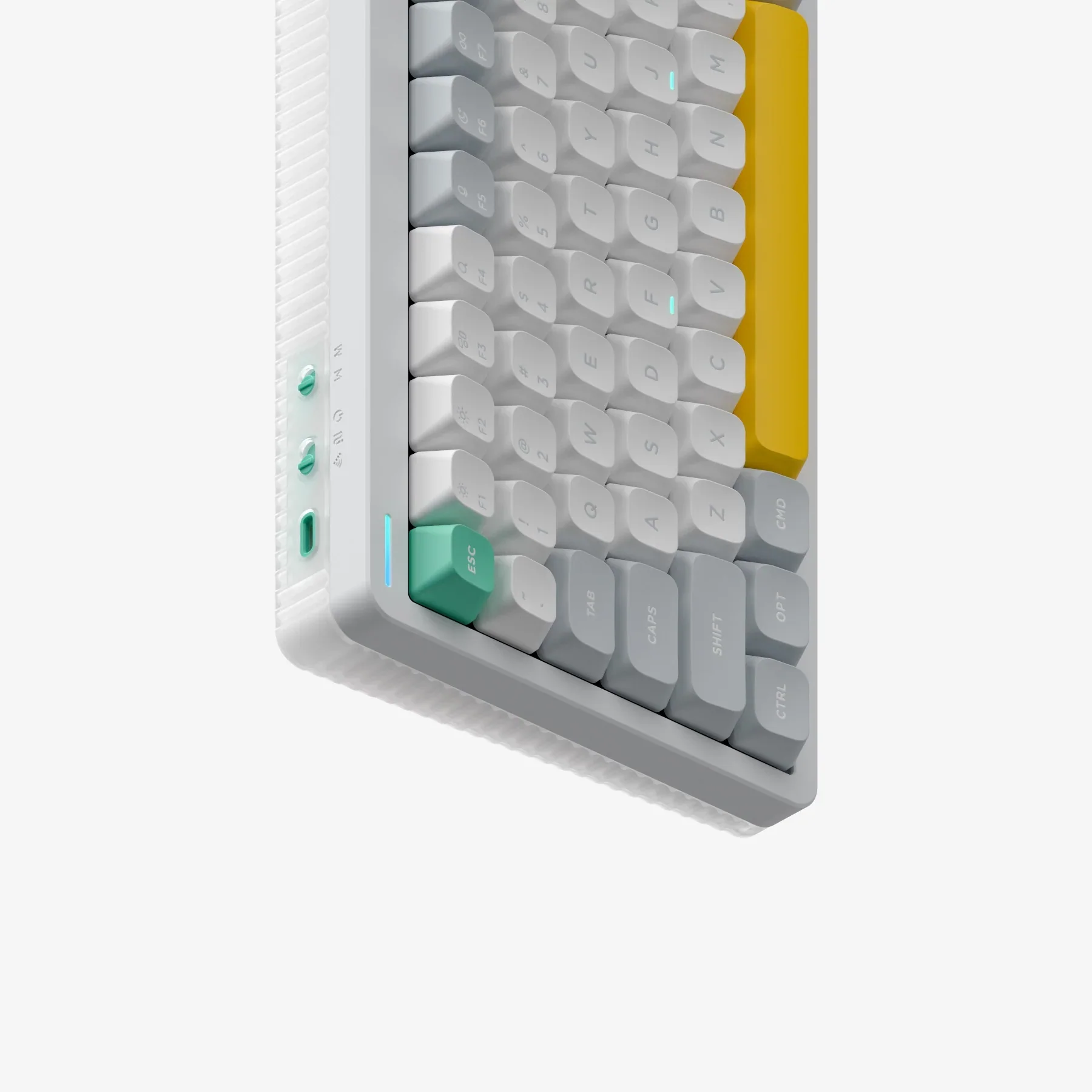
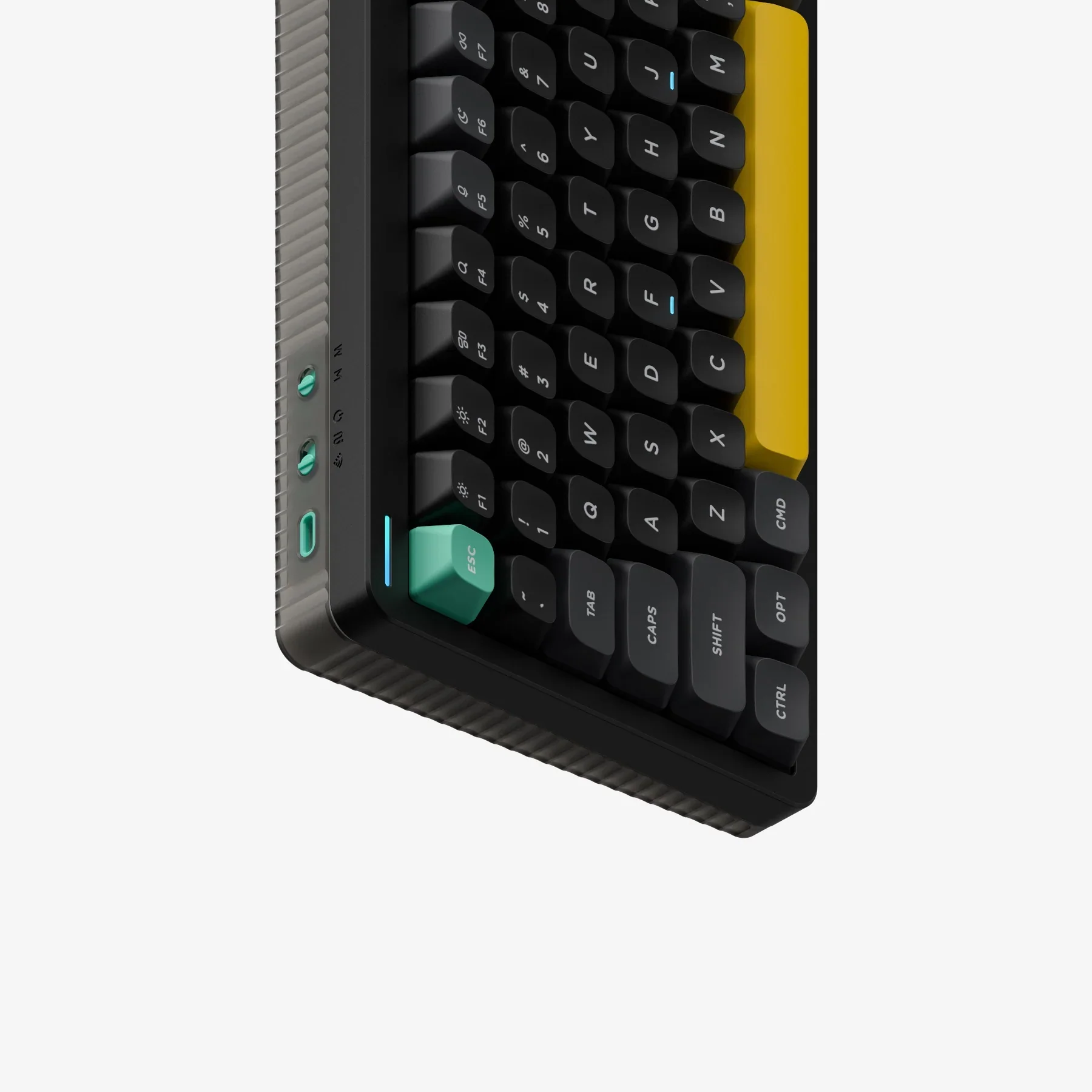


スタンダードなホワイト/ブラックをはじめ、カラーバリエーションは全部で5色。
このうちホワイト/ブラックモデルにはNuPhyのアイコンである黄色いスペースバーとミント色のEscキー、そしてオレンジのEnterキーが搭載されています。
全色欲しい!
<参考>
↑Halo75 V1のレビュー記事
↑Halo65のレビュー記事
開封・外観
早速開封していくよ!

前面にはHalo75 V2のデザインが描かれています。Halo75 V1では全色共通のパッケージデザインでしたが、V2ではカラーごとに異なるものが用意されています。
私が選んだのはホワイトモデルなので、パッケージの印刷もホワイト。
付属品はこんな感じ。
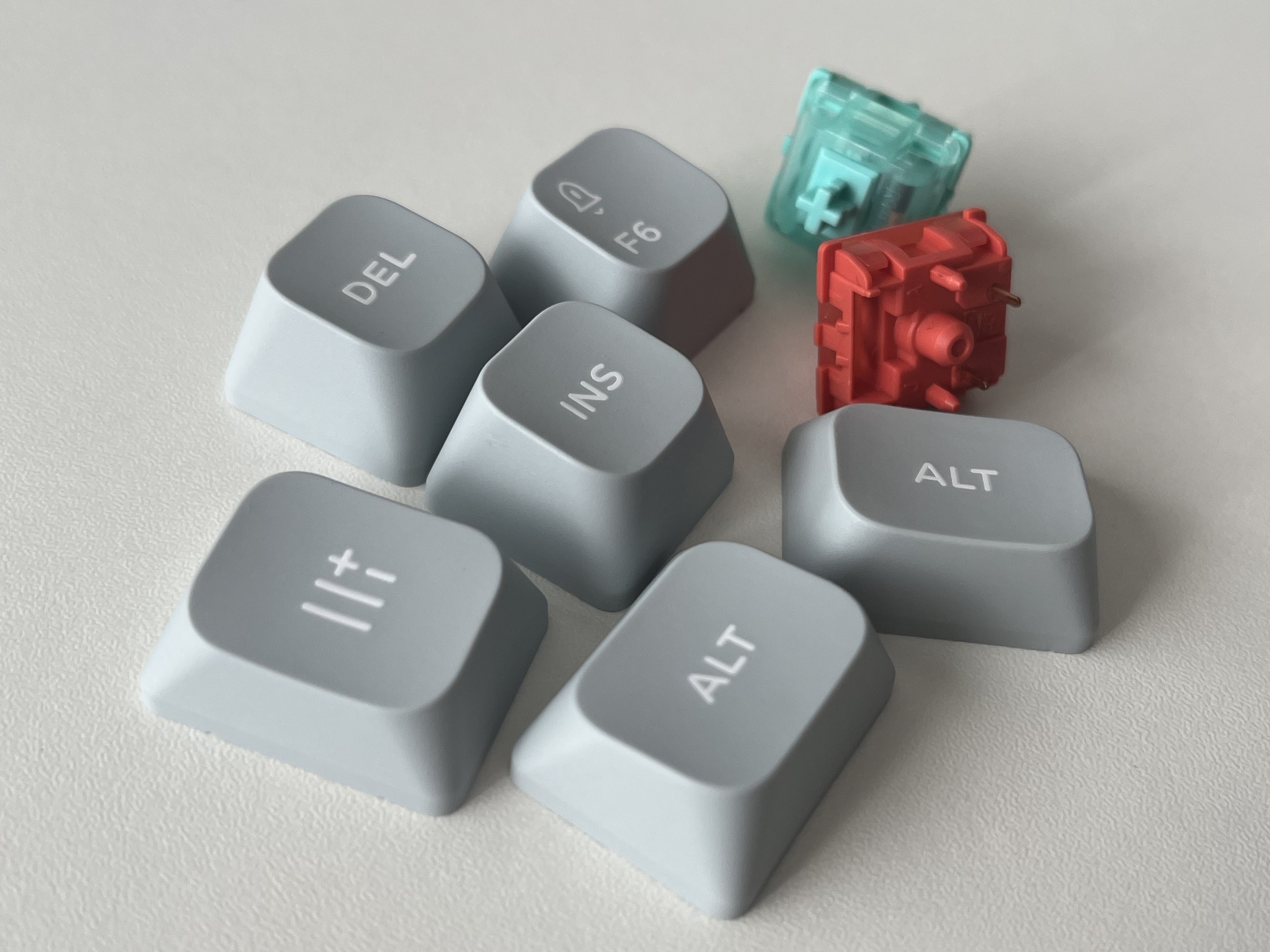

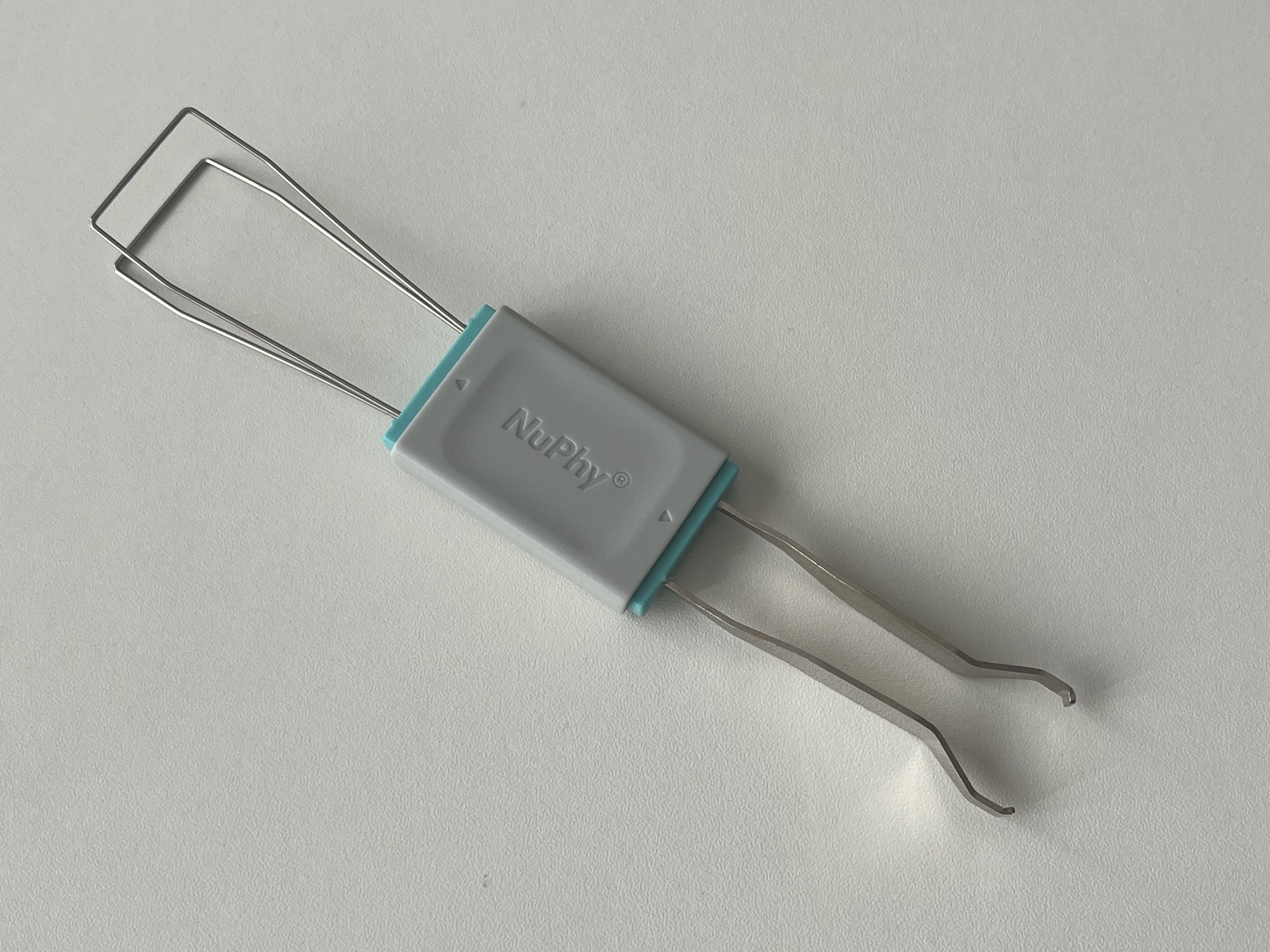
キーキャップ・スイッチプラーとUSBケーブルの他、WIndows用キーキャップやテスト用のスイッチが同梱されています。
交換用キーキャップの数がV1より少ないのは少し残念かも?
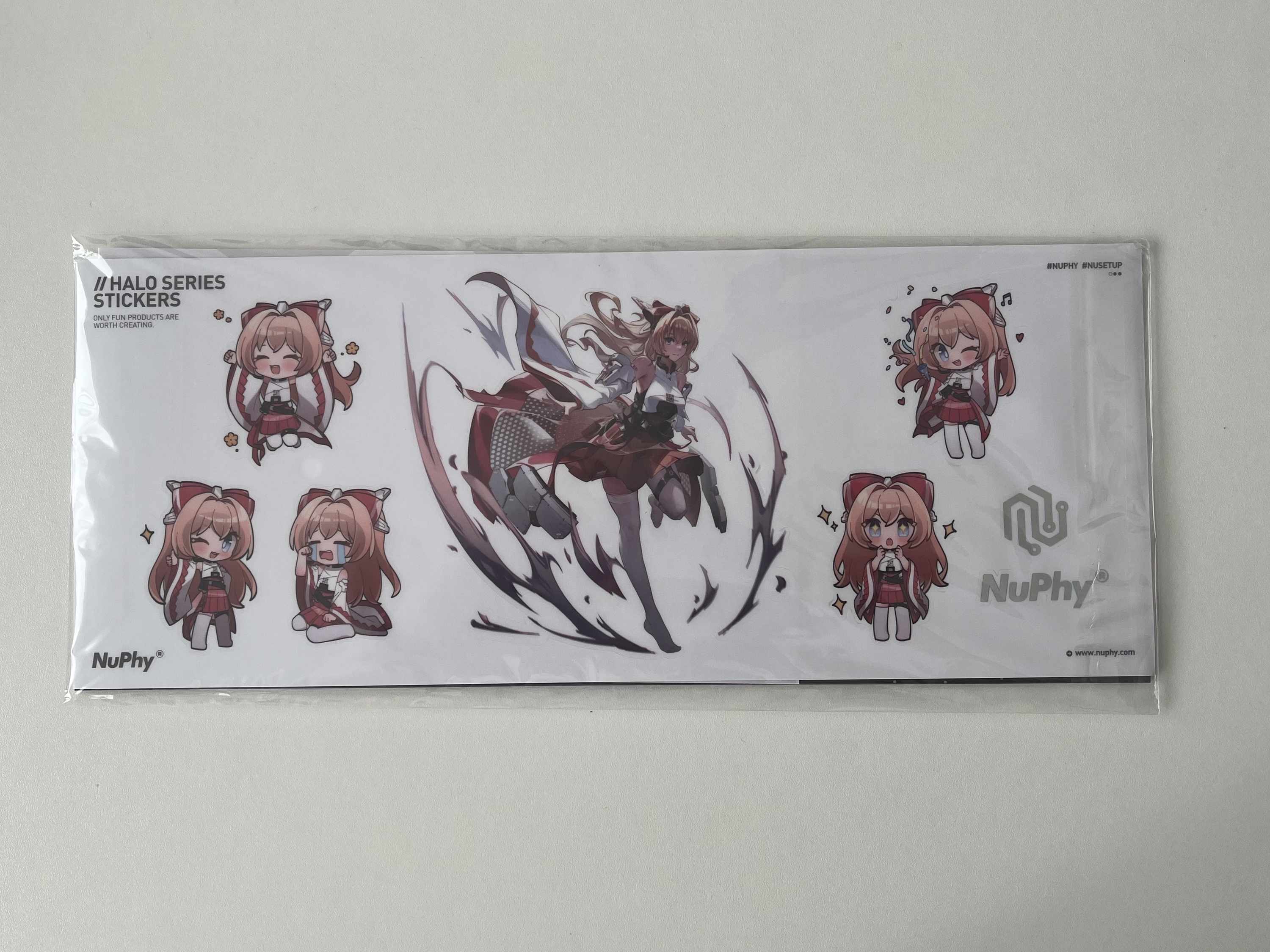
相変わらず使い所が難しいステッカーも付属しています。
続いて外観を見ていきましょう。
正面はこんな感じ。

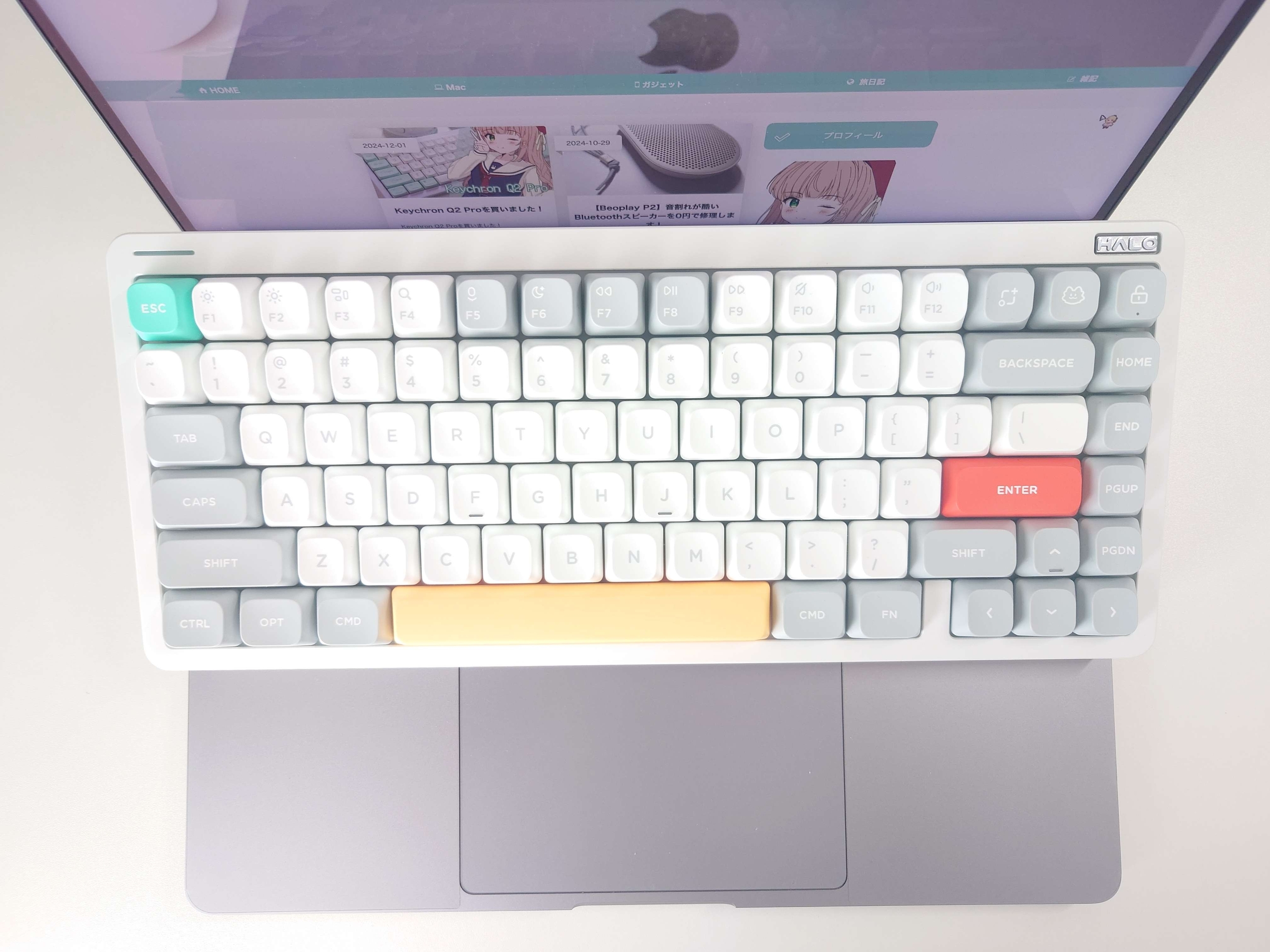
ホワイトのアルミボディやNuPhyらしさの象徴であるオレンジ・ミント・イエローのキーキャップはそのままに、外周部のキーは白から灰色に変更されています。
写真だとちょっと微妙かも?とも思ったけれど、実物は結構かわいくていい感じ!
ホワイトの色味はボディ・キーキャップ共に黄色寄りの暖色系で、Keychron Q2 Proのシェルホワイトと比べると優しい色合いに感じられます。
配列はテンキーのない75%レイアウト。コンパクトながらファンクションキーを搭載しているため、ショートカットを多用する場面でも使いやすい”ちょうどいい”配列です。
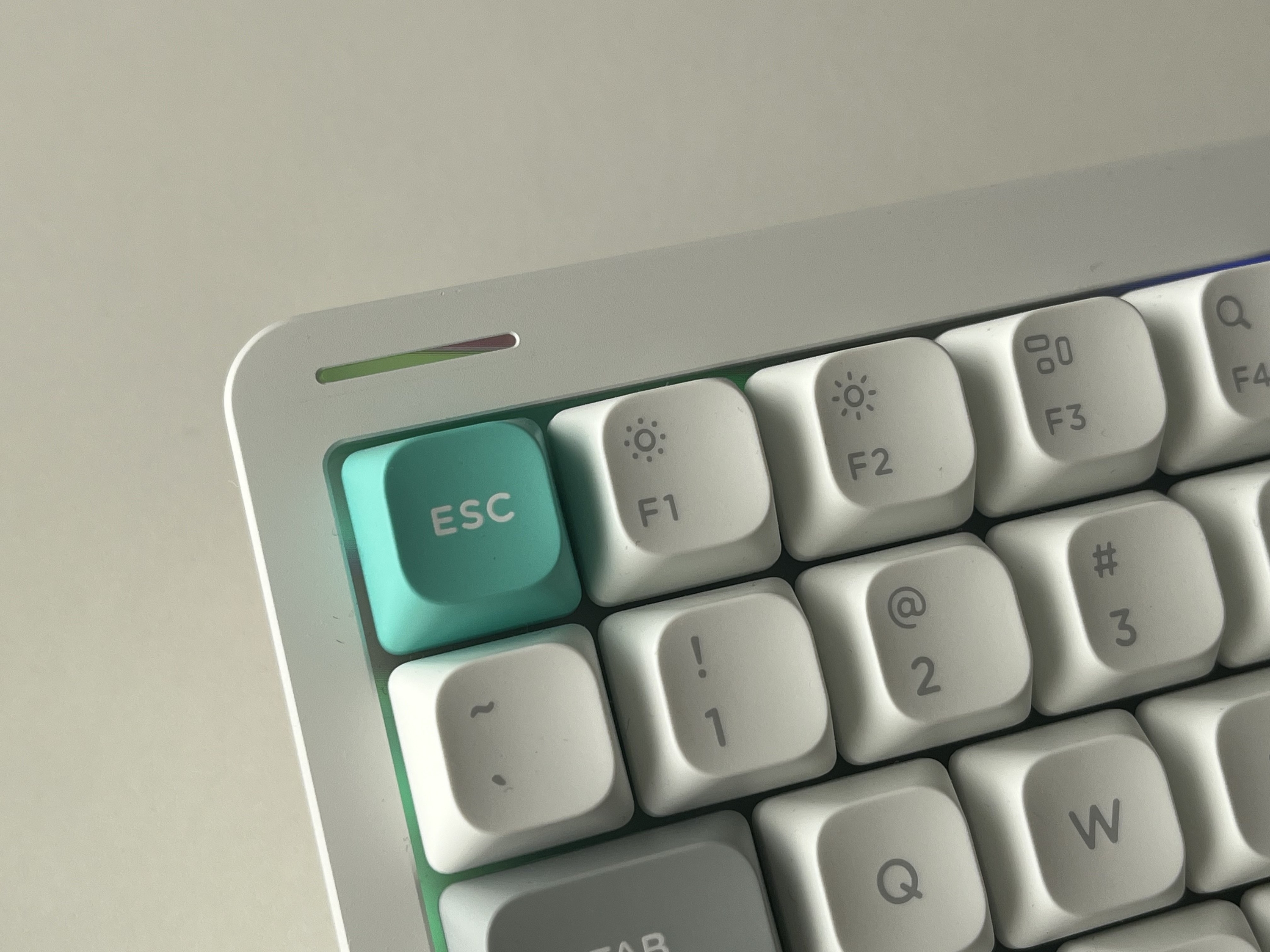
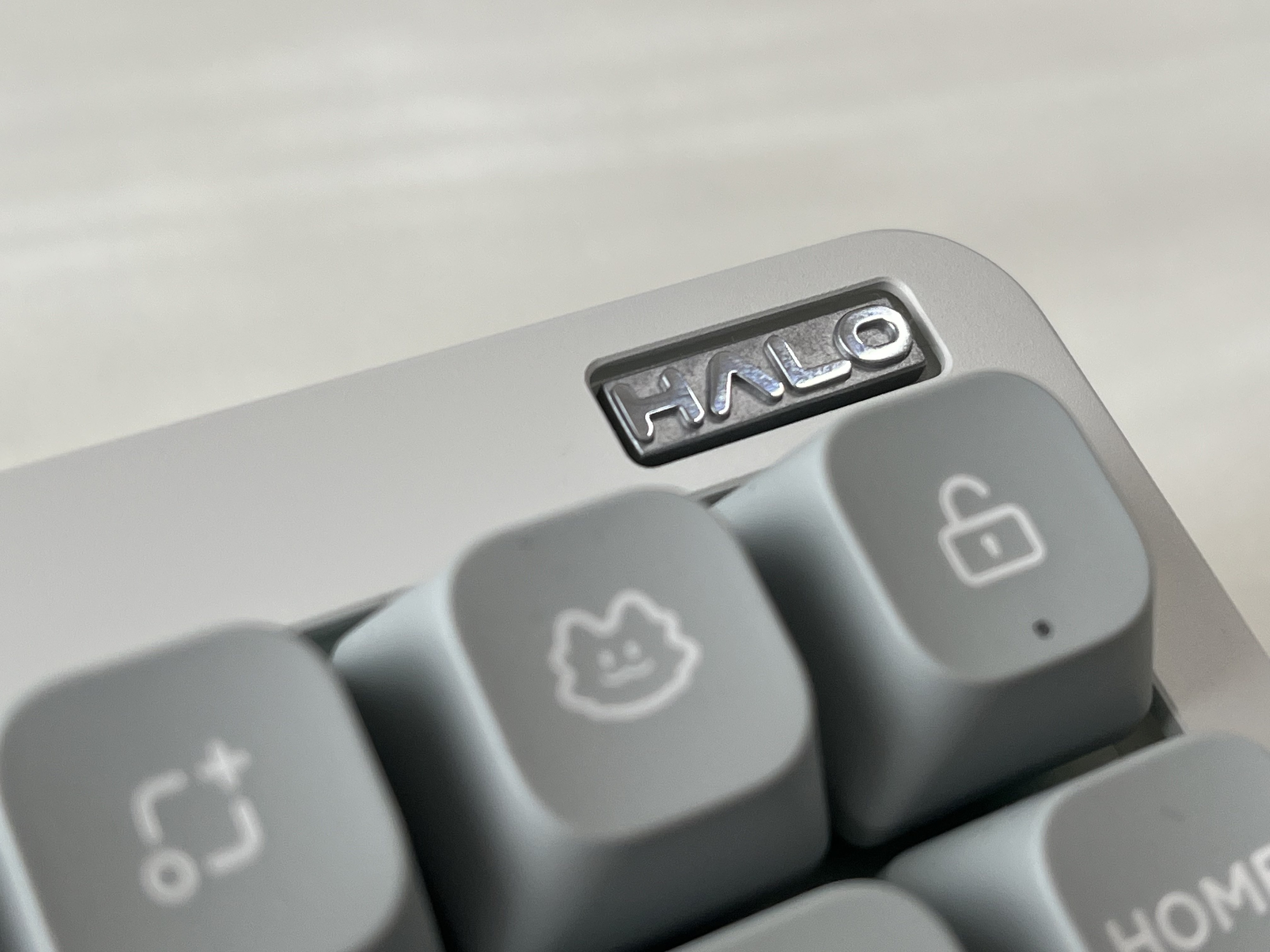
本体左上のLEDバーはV1と同じですが、右上のNuPhyロゴは金属製のHaloロゴに変更されています。
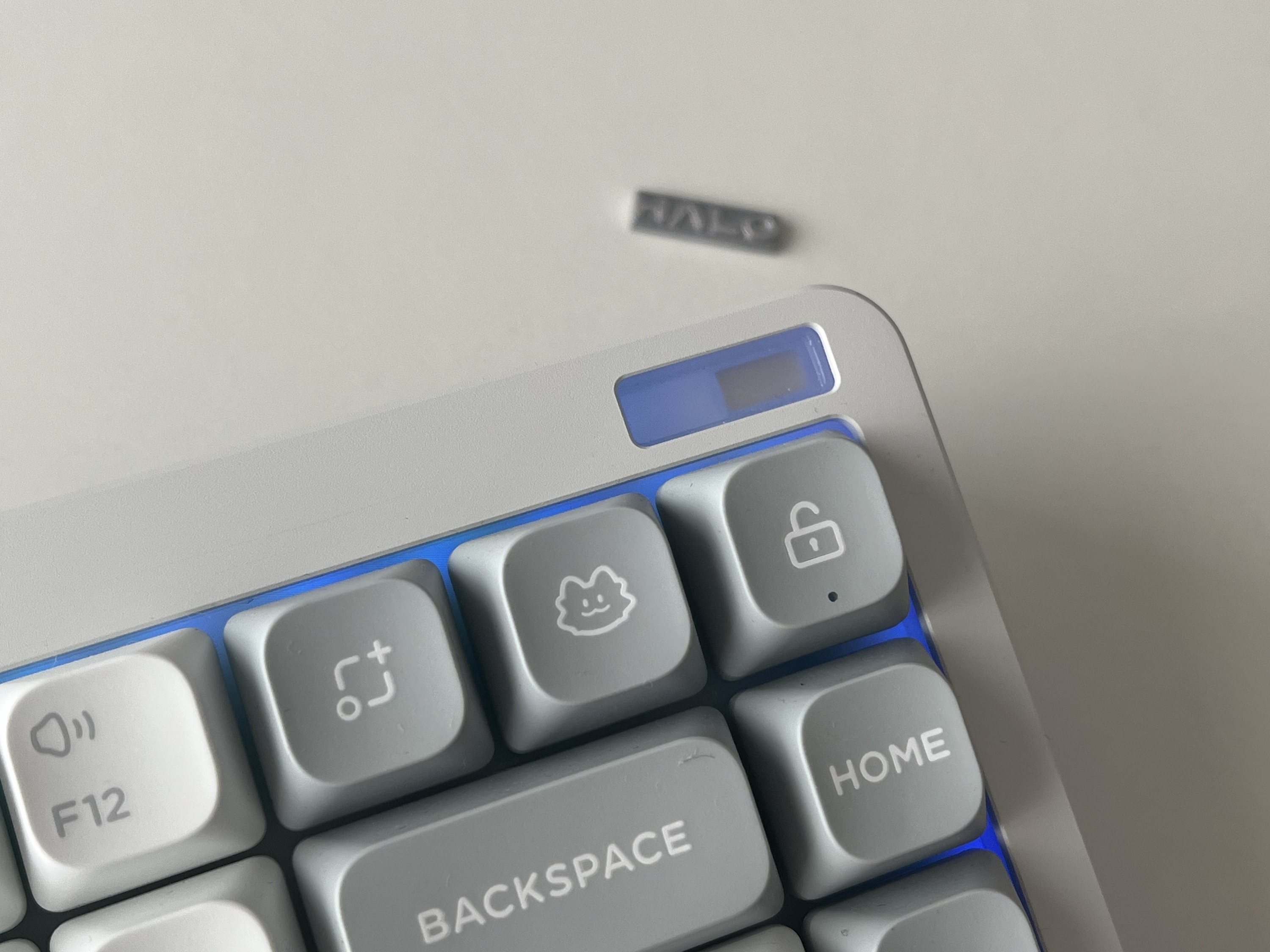
Haloロゴは磁石でくっついているだけだから、簡単に取り外すことができるよ!
ロゴの下までLEDの光が透過するようになっているんですね。
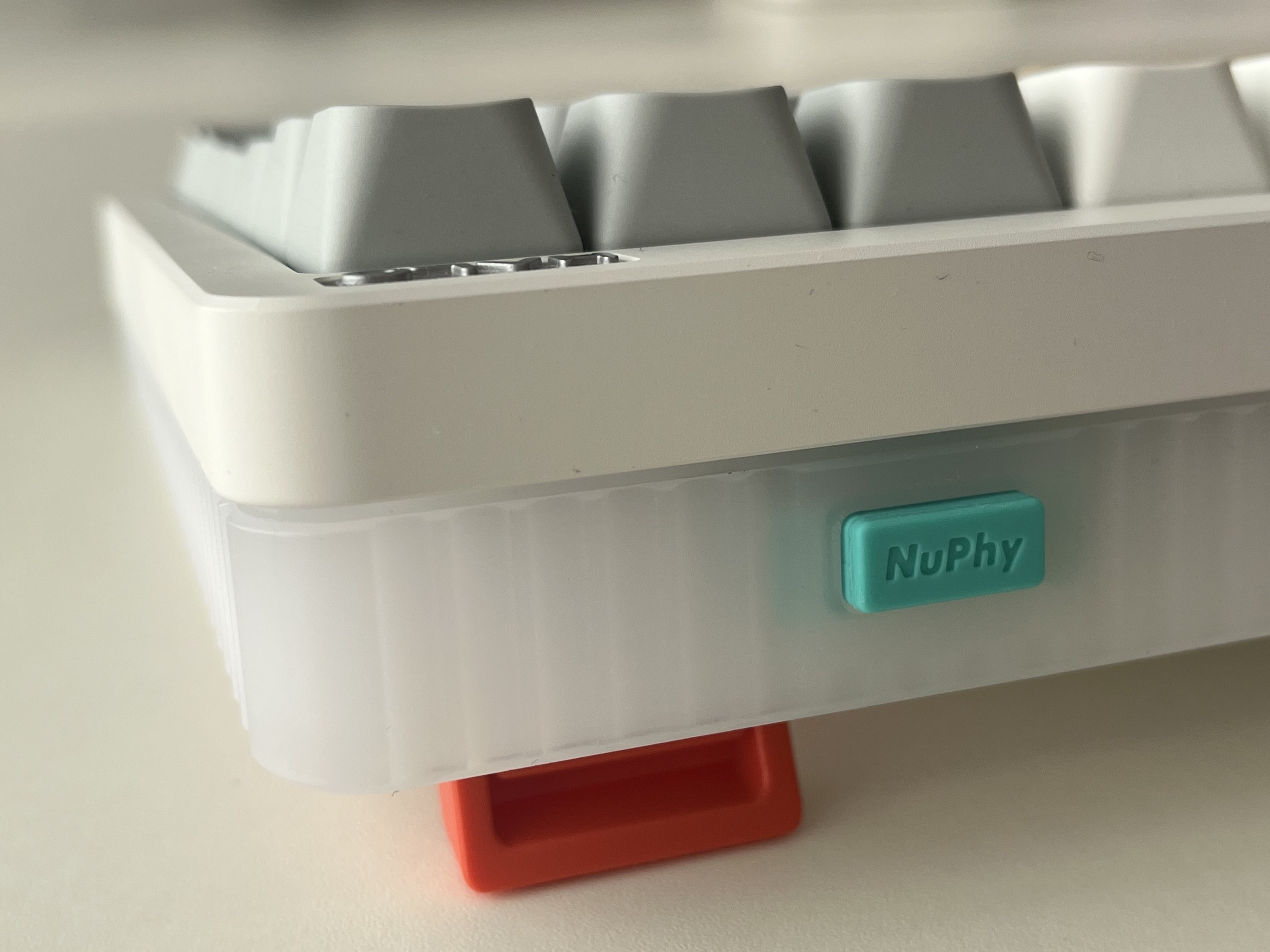
背面には2段階のスタンドが備えられていて、MacBookの上で使う時も内蔵キーボードに干渉しません。
但しスタンドを利用すると画面が見辛くなってしまいますが...
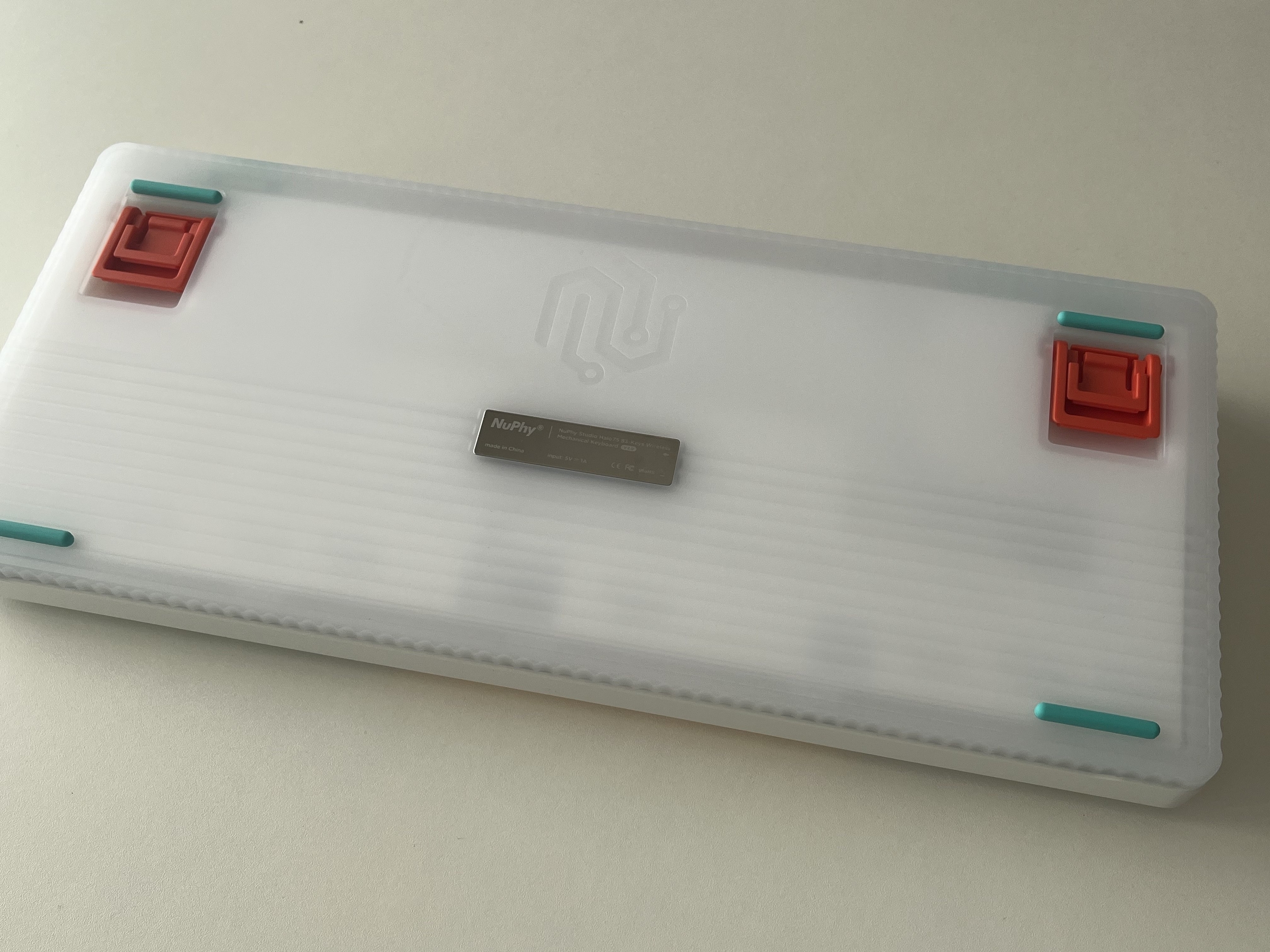
下部の素材にはV1と同様に樹脂が採用されていますが、半透明のものに変更されているためLEDの光がより綺麗に見えるようになっています。
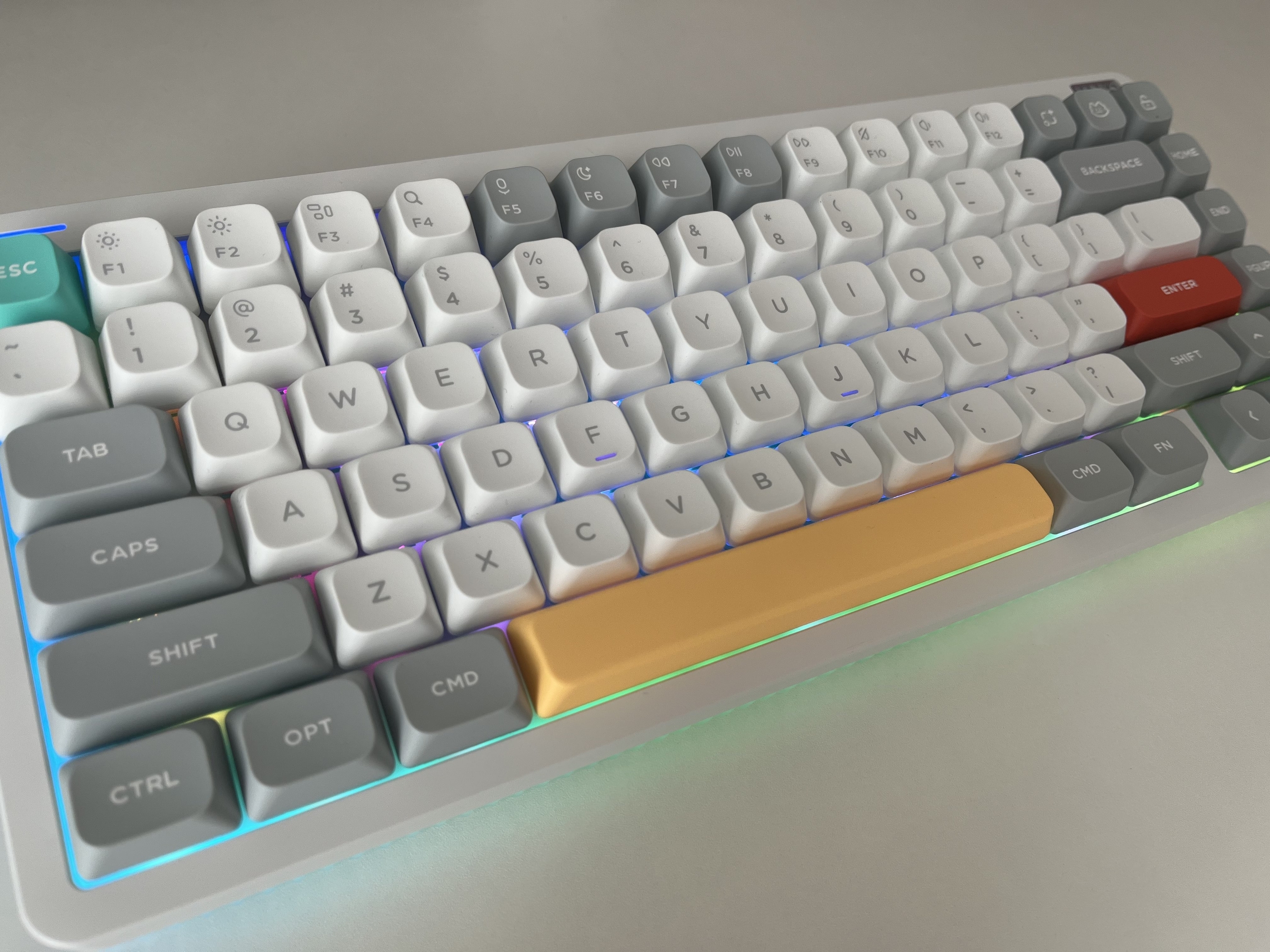
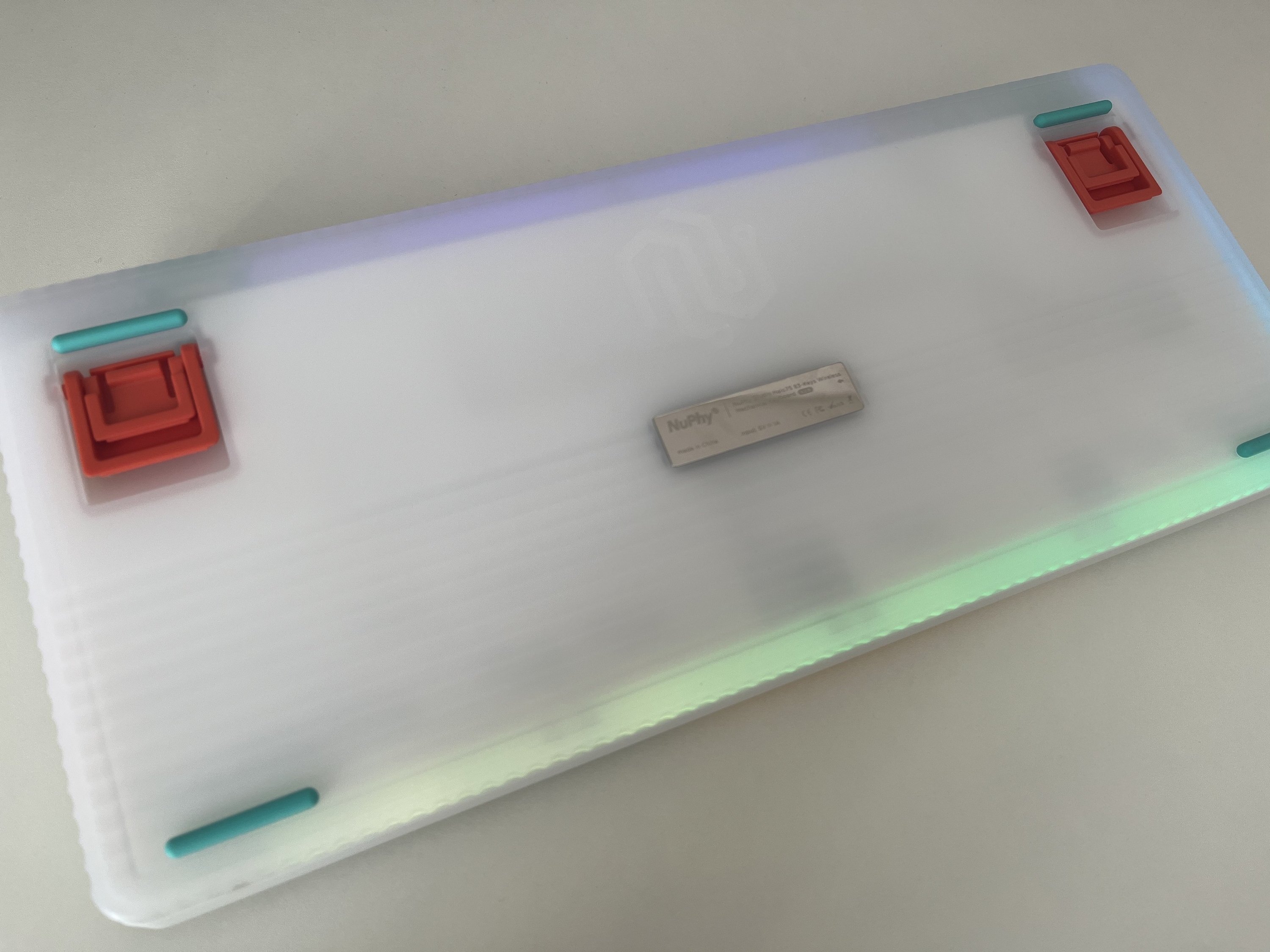
ゲーミングキーボードのようなギラギラしたものじゃなくて上品な光り方だから、LED嫌いの私でもついつい付けたくなっちゃう!
筐体外周のLEDとキー直下のLEDを別々にON/OFFできるのも便利ですね。
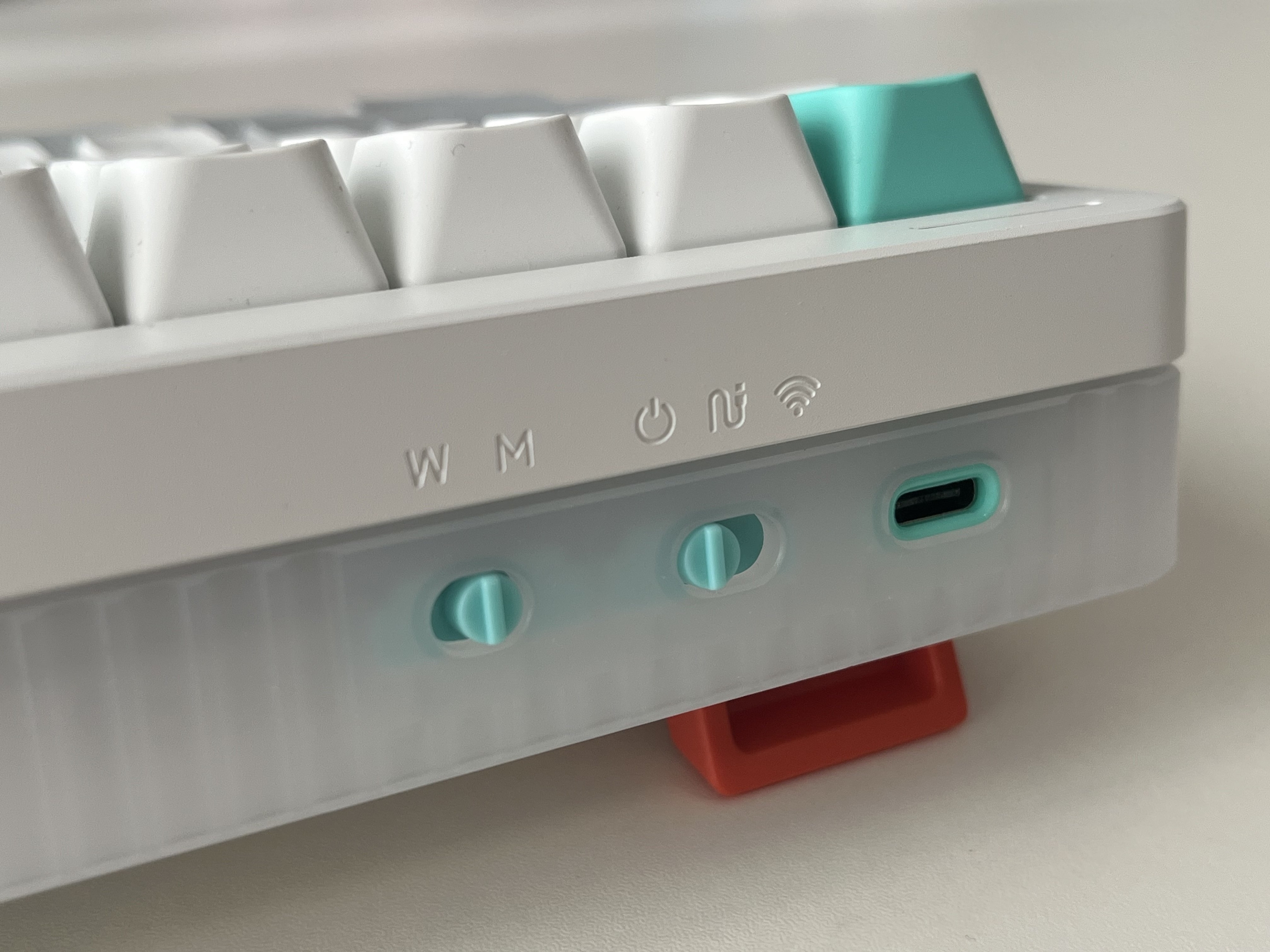
充電/通信用の端子はもちろんUSB-C。
有線での接続のほか、2.4GHzレシーバーとBluetoothによる無線接続にも対応しています。
Blutoothは他の機器と干渉して不安定になることもあるから、レシーバーが付属しているのはありがたいね!
キーキャップについて
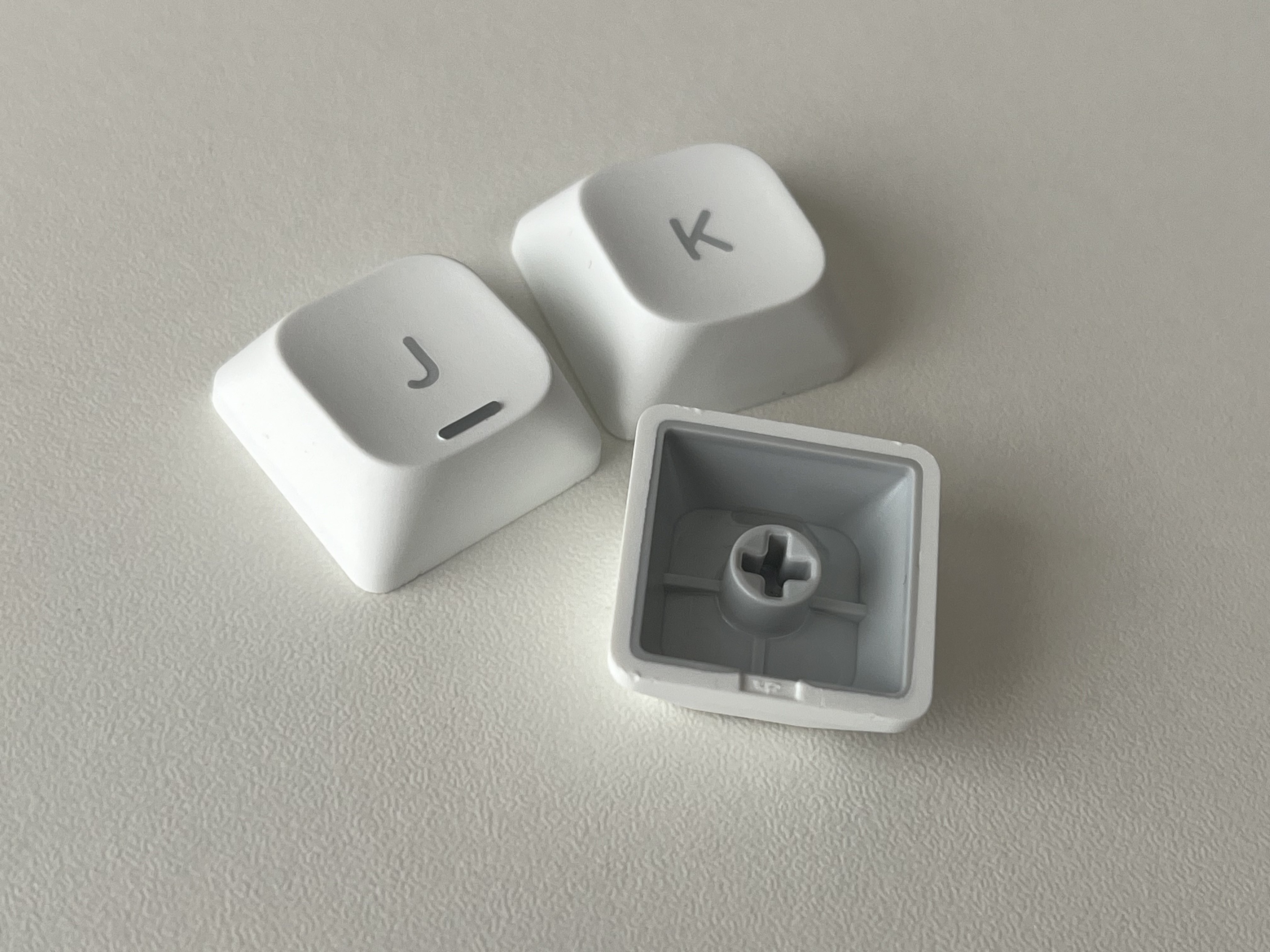
Halo75 V2に搭載されているキーキャップはmSAというプロファイルのもの。
キーの中央に窪みがあるスフェリカル(球状)構造を採用し、指が吸い付くような心地よい打鍵感を与えてくれます。
通常、スフェリカル構造を採用したキーキャップは背が高く、高速なタイピングには不向き。
それに対しmSAプロファイルは高さが最低限に抑えてられており、ミスタイプを誘発しにくい設計となっています。

Halo75 V1のKOPキーキャップよりも丸みが増してとってもかわいい!
確かに、ガジェット感が減って親しみやすい形状になっていますね。
素材は耐久性の高いPBTで、文字や記号は印刷ではなくはめ込み式の二色成形なため、長く使っても印字が消えることはありません。
白地に灰色の組み合わせなので印字も目立ちにくく、無刻印に近い一体感が感じられます。
HHKB Studioの雪モデルに似た色の組み合わせですね。
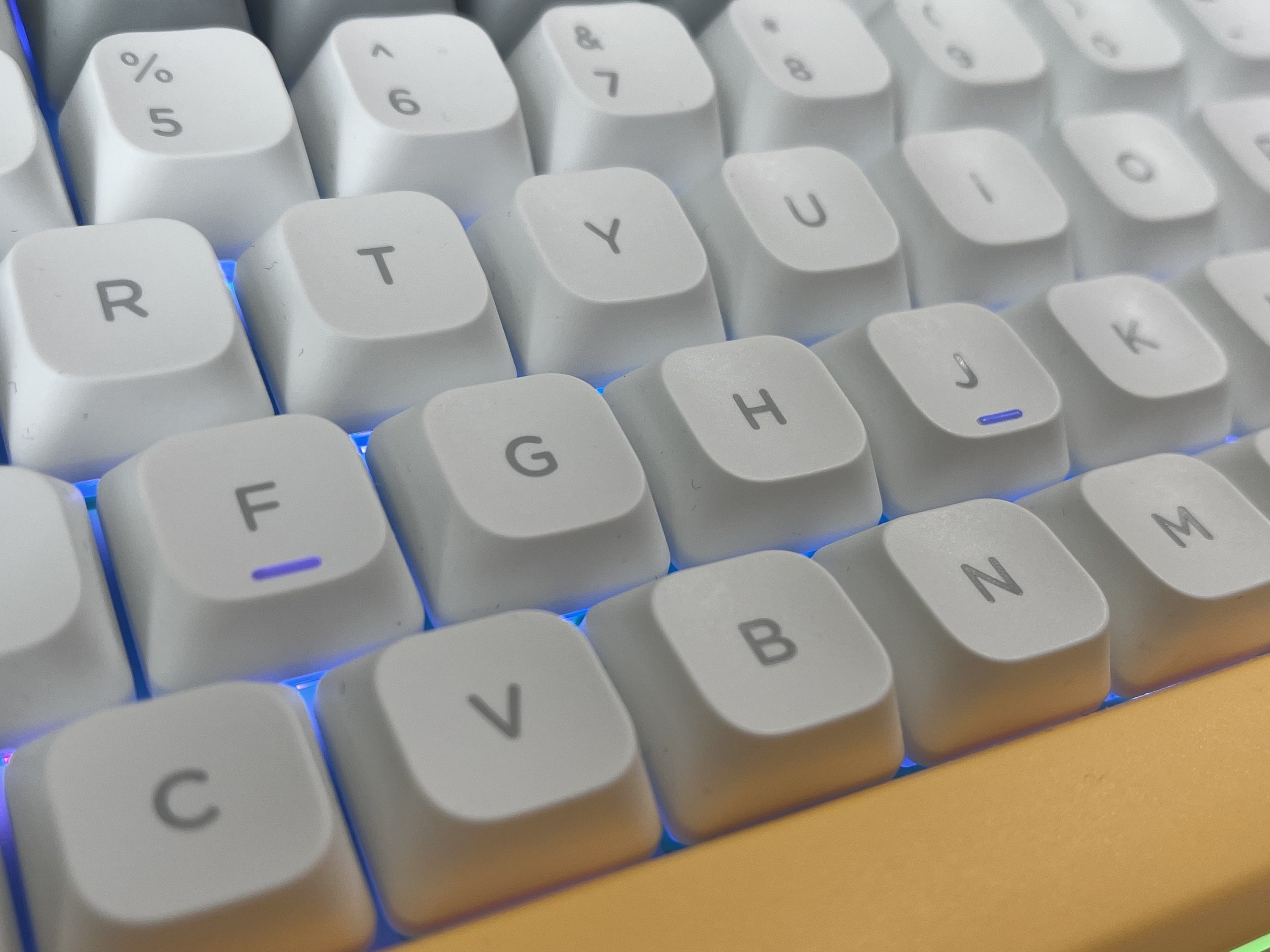
Halo75 V2のキーキャップはバックライトの光を透過しないタイプですが、F・K及び上矢印キーのみ透明パーツが使われており、暗闇での視認性も考慮されています。
文字の位置もV1の上部からV2では中央へと変更。私は中央印字が好きなので、とても嬉しい進化です。
キースイッチと打鍵感について

Halo75 V2に標準搭載されているキースイッチはMint、Raspberry、LemonとSilent Red Clear-Topの4種類。
私が選んだMint軸は軽めのリニア軸で、ソフトな打鍵感が心地よいスイッチとなっています。
Halo65の記事にも書いたけど、スイッチの色までかわいいの色なのがNuPhyのいいところだよね。
メカニカルキーボードで一般的なCherry MX軸では赤軸・青軸など原色系のスイッチがほとんどですからね。
打鍵音はまさに"コトコト"。
これまでに触れたどのキーボードよりもこの表現が似合う製品で、これ以上に似合う擬音語は思い浮かびません。
特に"GhostBar"と呼ばれるNuPhy独自のスペースバーの打ち心地は素晴らしく、大きなキーを打つ際に発生しがちなカチャカチャとしたノイズはほぼ聞こえません。
Keychron Q2 Proを購入した時には「これが"コトコト"か!」と一人ではしゃいでいましたが...比べてみると全然違いましたね。
こりゃNuPhyしか勝たん!
タイプ音自体は少し大きいものの、軽いタッチで入力が可能なので強く押さなければそれほどうるさくなることもないでしょう。
入力切り替え/キーマップカスタムについて
今回紹介したHalo75 V2をはじめ、NuPhy製キーボードのほとんどはUS配列(英語配列)となっています。
これは、国内で販売されているほとんどのキーボードに採用されているJIS配列(日本語配列)とは異なる配列で、エンターキーが小さかったりCaps LockキーとControlキーの位置が逆だったり、英数・かなキーが省かれているなどの相違点があります。
個人的には、慣れればむしろUS配列の方が使いやすいと思いますが、こと日本語入力においては重大な問題があります。
それは日本語と英語入力の切り替えです。
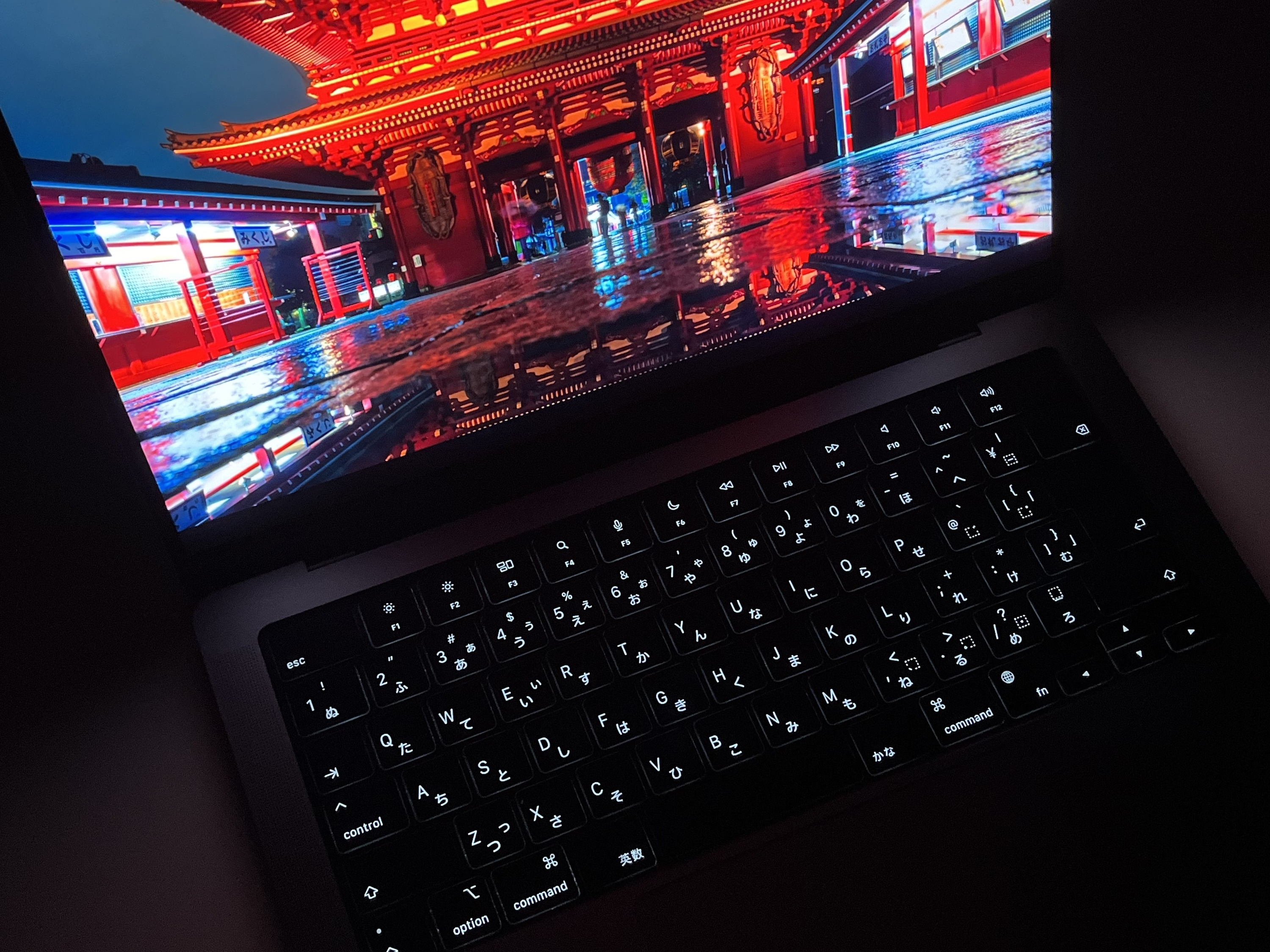
通常、Macであれば英数・かなキー、Windowsであれば半角/全角キーで切り替えますが、US配列にはそれらのキーが存在しません。
そこで私は"英かな"というアプリを使って対処しています。
このアプリを使って左Commandキーに"英数"を、右Commandキーに"かな”を割り当てることにより、JIS配列とほぼ同等の使い勝手を実現できます。
もちろん、Command+CやCommand+Vなどのショートカットを使う時には通常のCommandキーとして認識されます。
他のキーもカスタマイズしたいときは、Karabiner Elementsというアプリを利用しています。
このアプリでは通常のキー機能だけでなく、Macのメディアコントロールキーのような動作をさせることも可能なので、私はFn+F16を押した時の動作を画面ロックに割り当てて使っています。
もちろん、Magic Keyboardのロックキーと同様に長押しした時のみロックされるので、誤動作の心配もありません。
他にも、Halo75 V2はキーマップカスタムソフトウェアのVIAに対応しており、Webブラウザ上でキー配列を変更することが可能です。
私はCaps LockキーをControlキーに変更するくらいでほぼ素のままで使用していますが、複数レイヤーを使用して様々なレイアウトを作成することも可能です。
いいところ・悪いところ
最後に、私が実際にNuPhy Halo75 V2を使用して感じたいいところ・悪いところを挙げておきます。
いいところ
・デザインがかわいい
一番気に入っているのはなんと言ってもそのかわいらしいデザイン。V2ではキーキャップの丸みが増したことによりさらに可愛くなりました。
機能や打鍵感にこだわりがなくとも使ってみたくなる可愛さです。
・打鍵感が最高
私が試したキーボードの中では間違いなく過去最高の打鍵感です。
異論は認めます。
・LEDの光り方が上品
今まで使用していたキーボードではLEDを点灯させて使用することはほとんどありませんでしたが、Halo75 V2では常に点灯させた状態で使用するくらい気に入っています。
・Halo75 V1よりも軽い
1180gのV1に対してV2は1020gと減少幅はそれほど大きくありませんが、移動させる際に軽さを感じられるくらいには変化していると感じました。
これならギリギリ持ち運べないこともない...かも?
・2.4GHzレシーバー接続が便利
Keychron Q2 ProではBluetoothが干渉してヘッドホンの音飛びが発生していましたが、Halo75 V2でUSBレシーバー接続に変えてからは一切発生しなくなりました。
・白の色味が暖色寄り

keychron Q2 Proのホワイトは青みがかった白で、キーキャップと合っていない印象がありました。
Halo75 V2のホワイトは暖色よりなので、キーキャップともデスクともとても似合います。
悪いところ
・値段が高い
ドルベースでは約130$ですが、日本円では33,000円とHHKB並みのお値段。
私は中古で入手したので半額以下でしたが、新品で購入するには少し手を伸ばしにくいお値段です。
・筐体が分厚い
筐体にそれなりの厚みがあるため、長時間使用する際はパームレストやリストレストがないと手首が疲れてしまうかもしれません。
純正のパームレストも用意されていますが、7,700円と少々お高いのが難点です。
・専用のGhost Barが販売されていない
他社のスペースバーとは一線を画した打鍵感を与えてくれるGhost Barですが、現在NuPhy公式サイトで販売されているのはV1用の背の高いもののみ。
V2に搭載されている角のとれたタイプ(mSA)のものは現状入手できないので、是非とも V1と同様に複数色で単体販売して欲しいところです。
まとめ

というわけで、今回はNuPhy Halo75 V2をレビューしてみました。
キーボード沼に足を踏み入れて以降HHKBを試してみたり、Keychronに浮気してみたりしましたが、結局はNuPhyに戻ってくる形となりました。
ひとまずしばらくはHalo75 V2を使い続けるつもりですが、そんなことを言いつつ明日にはまた新しいキーボードをポチってしまうかもしれません。
キーボード沼の底は、まだまだ先のようです...
2025年4月30日追記:約5ヶ月間使用しましたが、Halo75 V2、最高です。しばらくはこれを使い続けようと思います。
最後までご覧いただきありがとうございました。
ではまた次回!
撮影機材:iPhone 13(暗い写真)、Xperia 1IV(明るい写真)
カメラ欲しい...


