


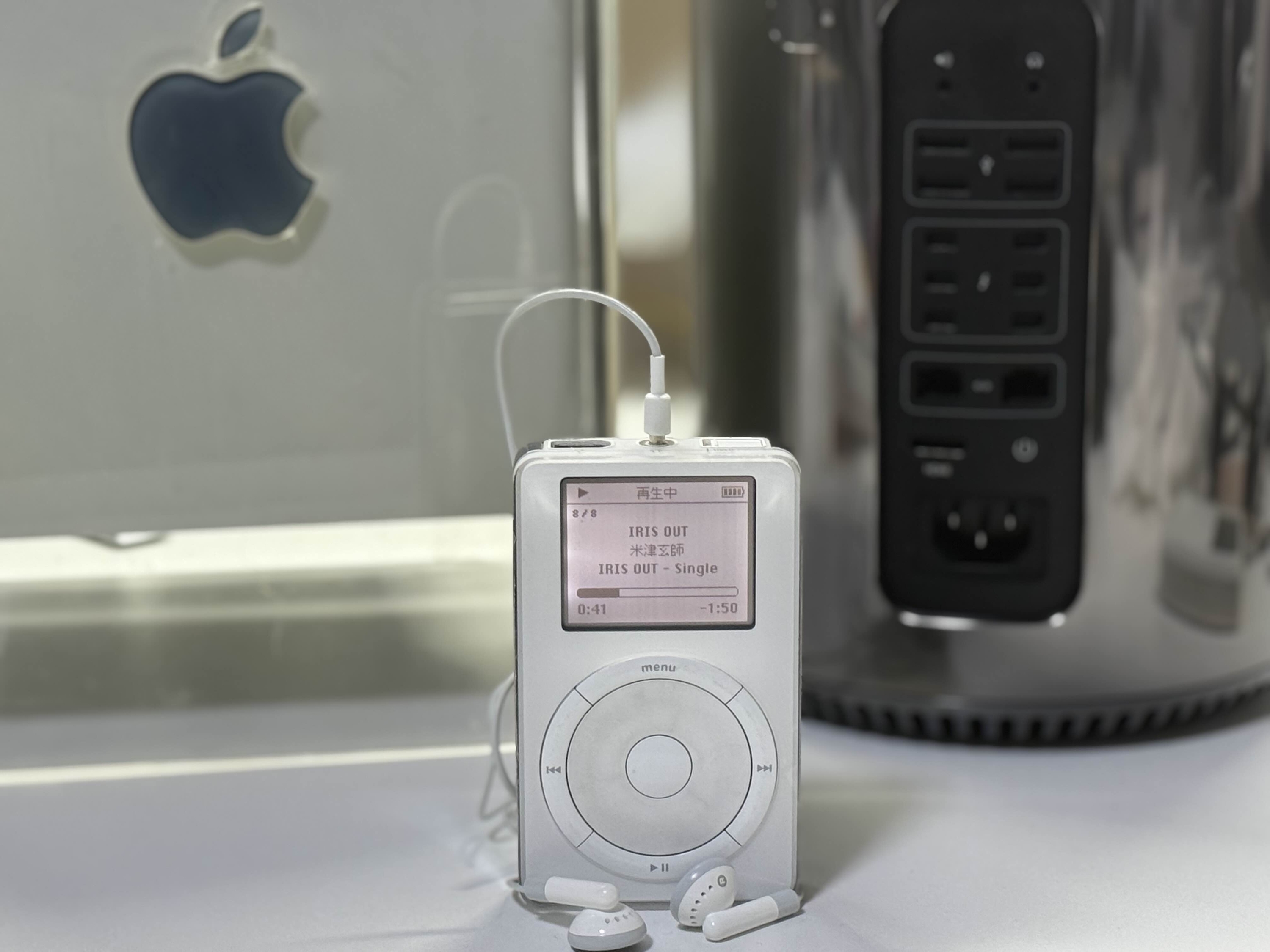
初代iPodで令和の音楽が聴きたい!!!!
聴きたい!!
聴きたい!
聴きたい...
こんにちは、青葉みつです。
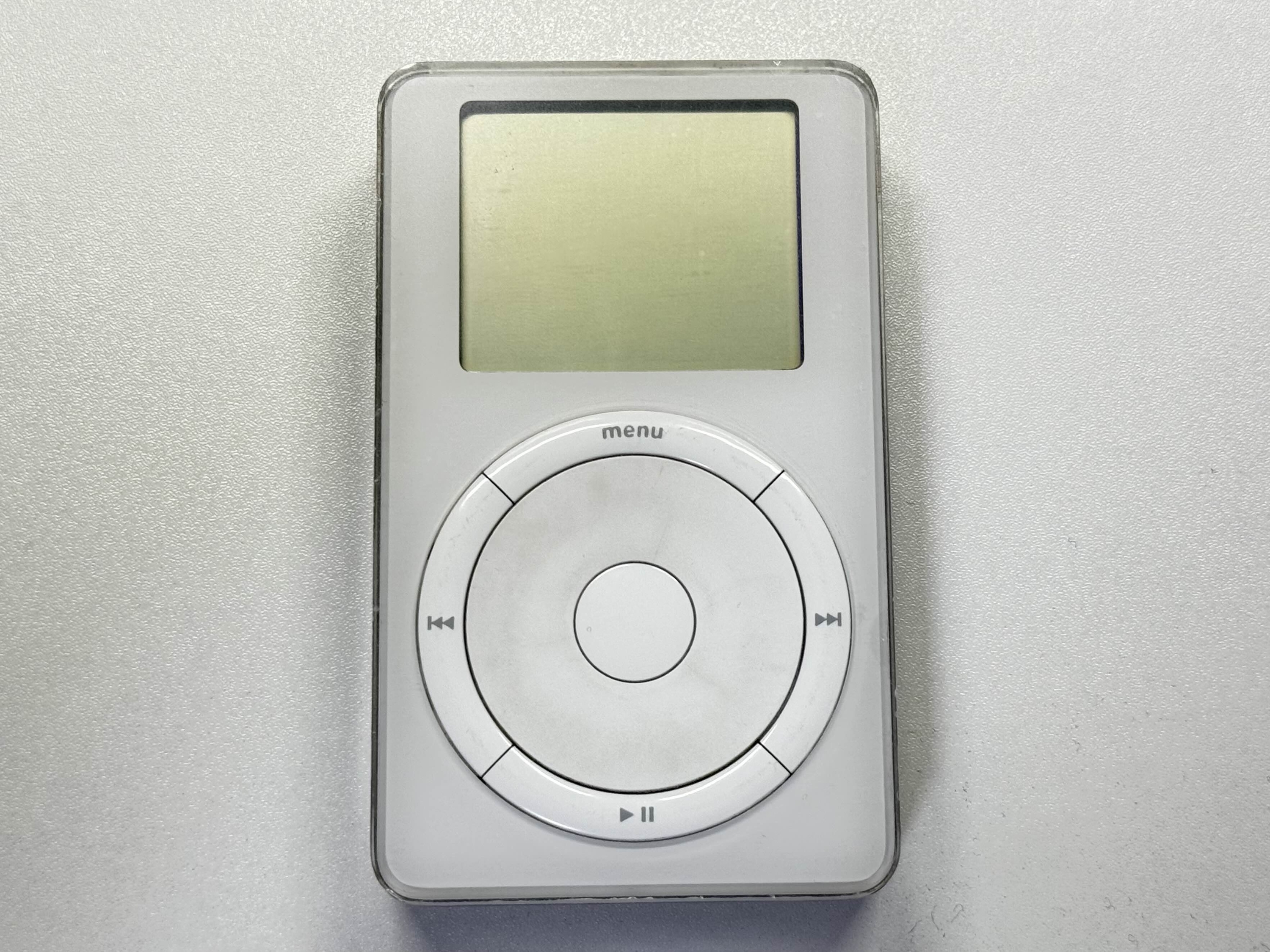
今回はこちら。四半世紀前の2001年に発売された、初代iPod...の、10GBモデルです。
四半世紀前って...私まだ生まれてないじゃん!
今回の目的は、この初代iPodで令和の音楽を聴くこと。
早速やっていきましょう!
<もくじ>
初代iPodを見てみよう
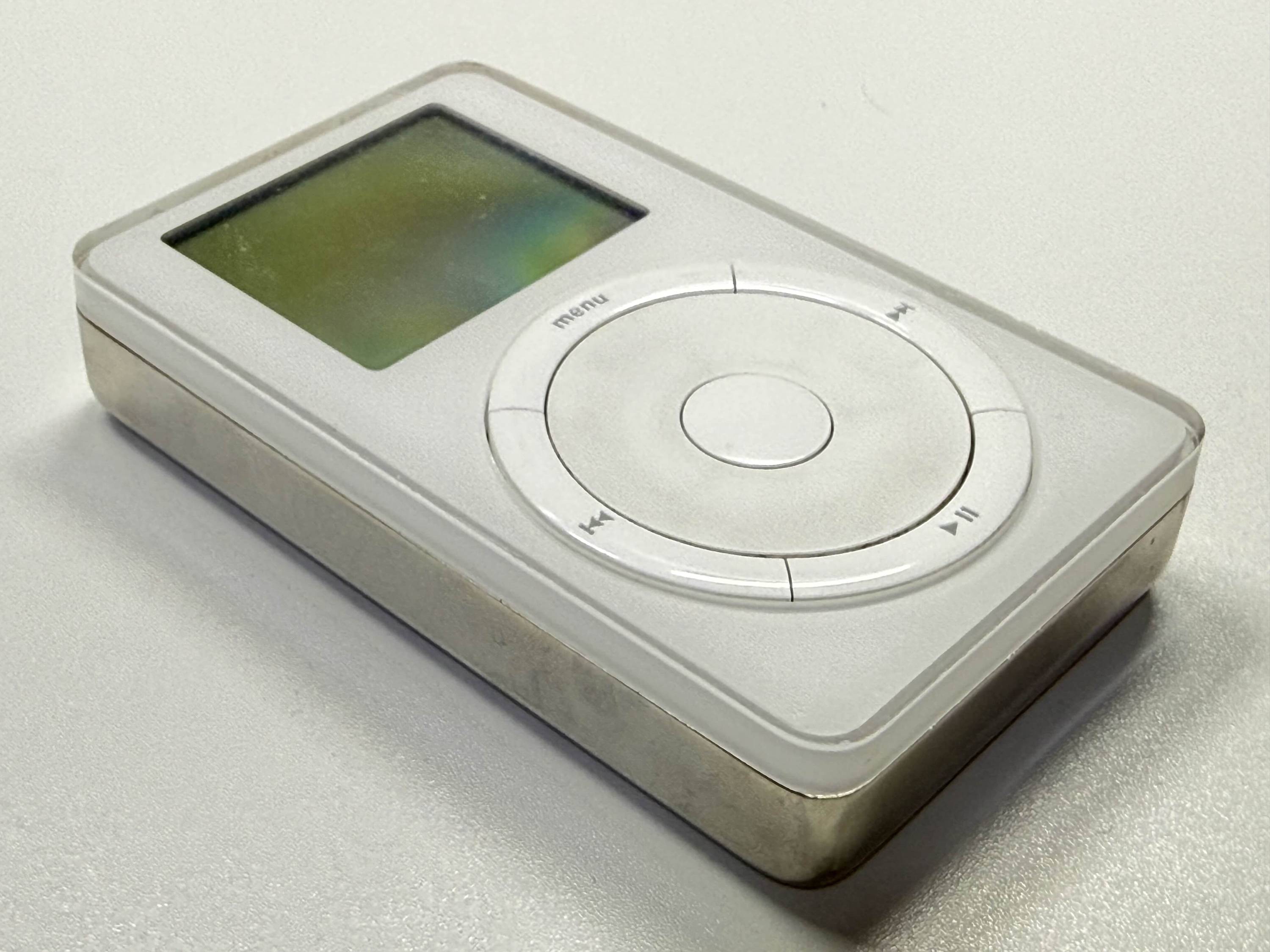
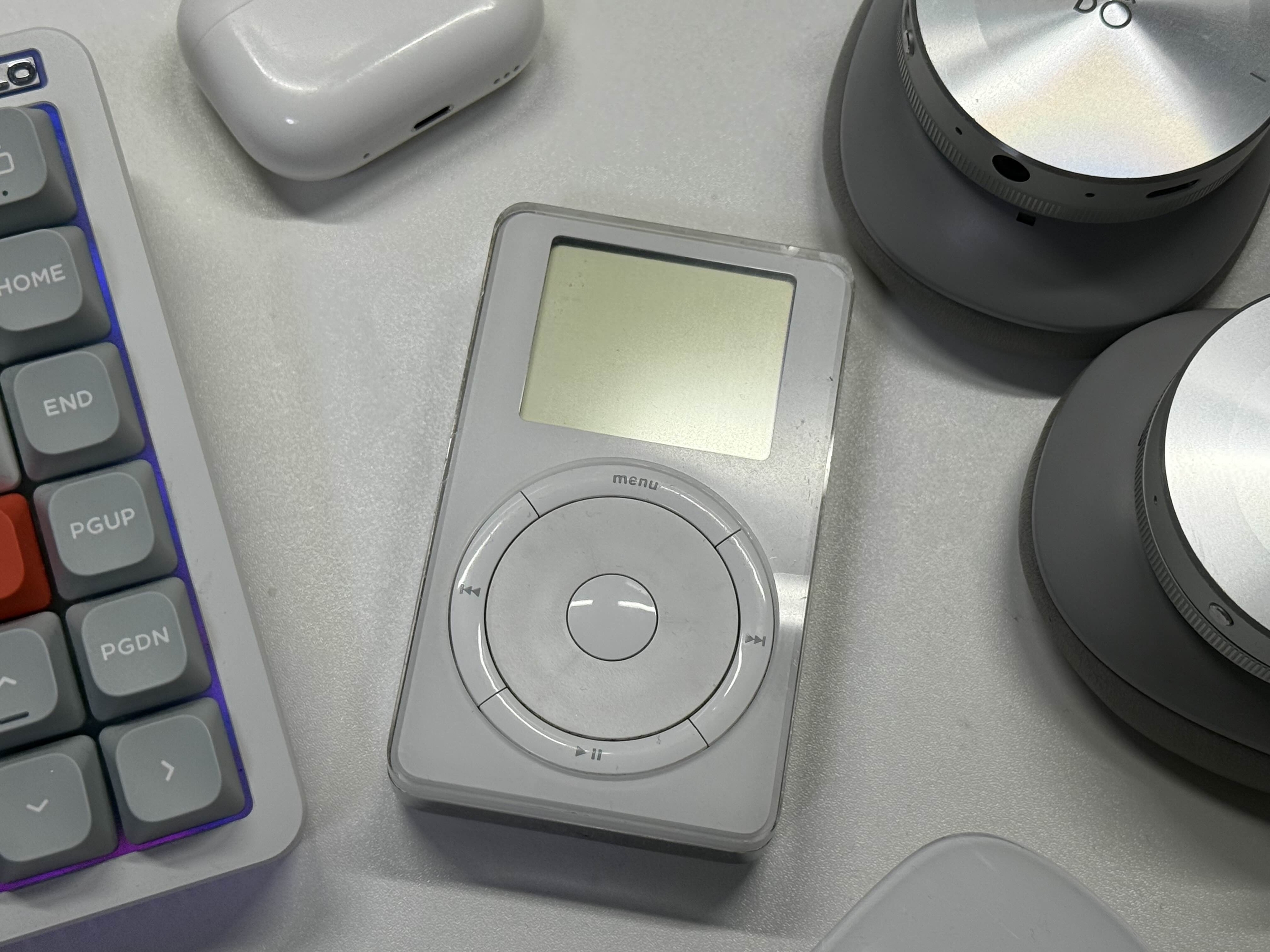
これが初代iPodです。透明なアクリルに覆われた真っ白な筐体はが美しいですね。
このモデルは初代iPodの中でも、容量が倍増した10GBモデル。2002年に第二世代iPodが発売される前の数ヶ月間(2002年3月〜同年7月)しか販売されなかった、とても貴重なモデルです。
発売当初の価格はなんと62,800円。背面に好きな文字を刻印できるサービスが始まったのもこの機種からなんだそう。
最新の無印iPadよりも高いじゃん!
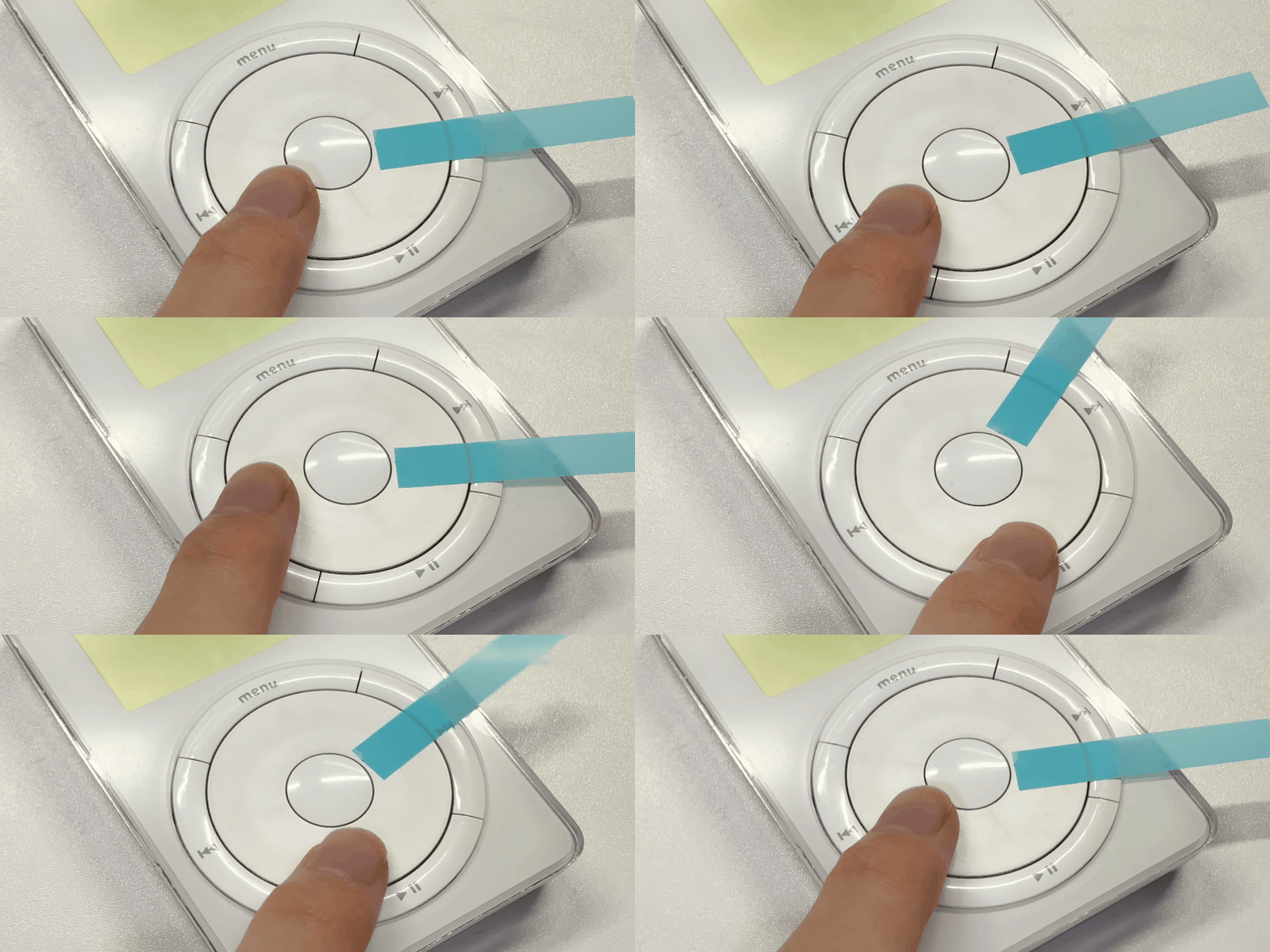
初代iPodの一番の特徴はなんといってもこれ。物理的に回転するホイールです。
次の第二世代iPodからはタッチセンサー式のホイールになってしまったので、ボールベアリング内蔵の物理回転式ホイールを搭載した機種は初代iPodだけ。
このクリクリ感がたまらない...!
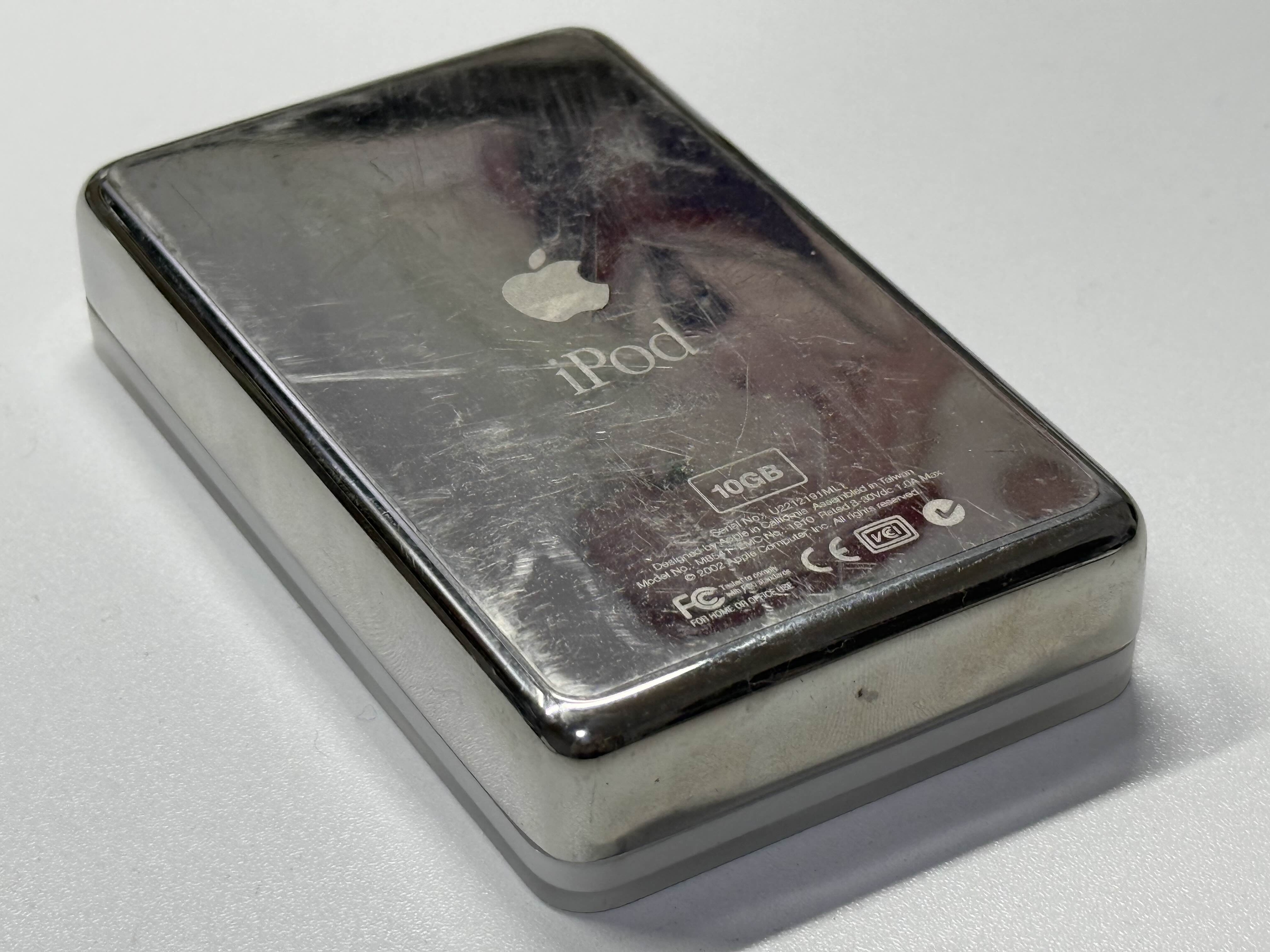 ホイールこそ汚れてしまっている様子ですが、表面・裏面ともに保護フィルムが貼ってあるおかげか比較的良好な状態を保っています。
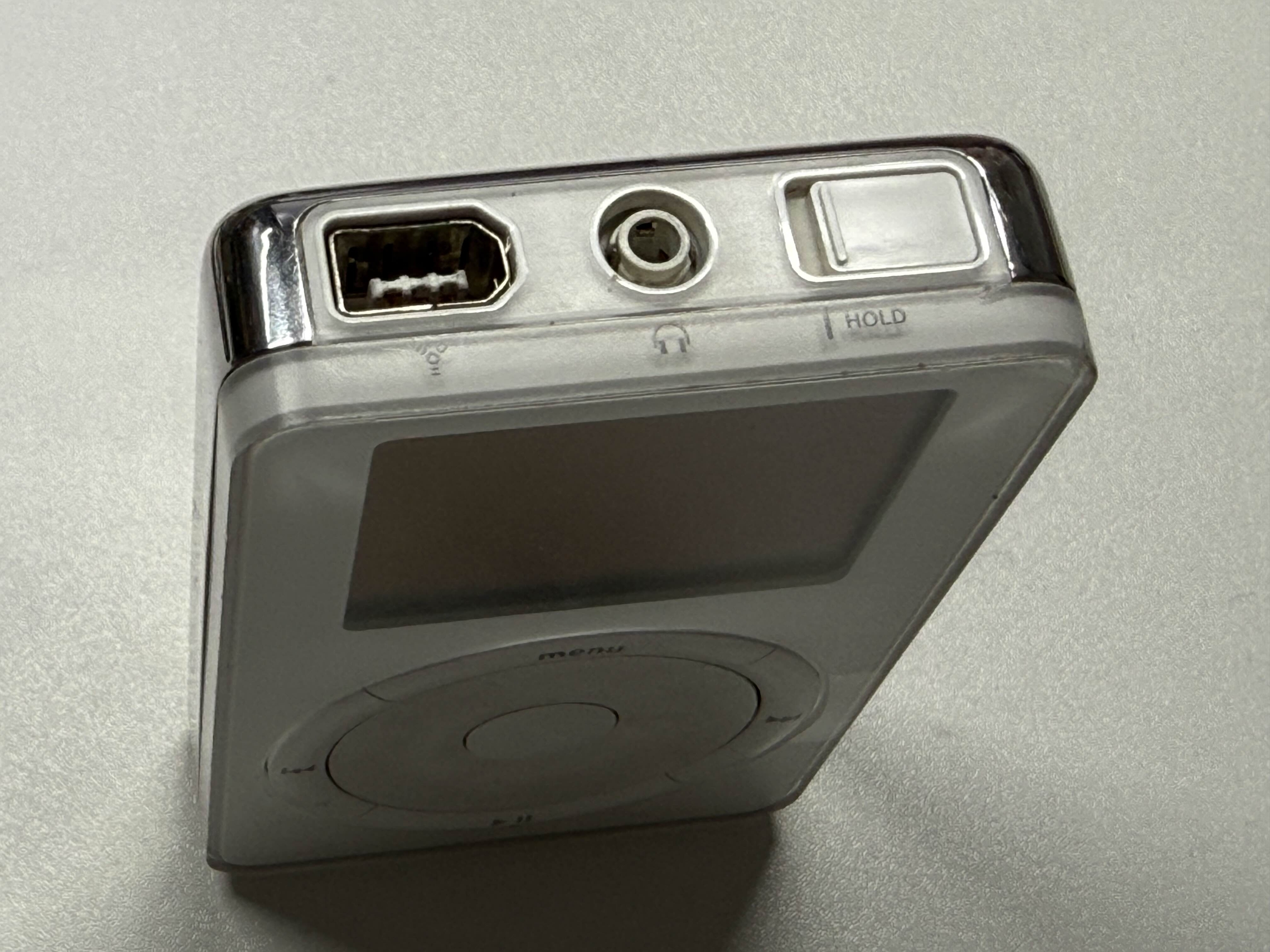
上部にはイヤホンジャック、HOLDスイッチと...左の端子はなんでしょうか?
これはFIreWireと言って、1998年から2011年ごろまでApple製品に使用されていた独自規格のコネクターです。
2001年当時、世間に普及していたUSB1.0よりも高速に音楽を転送できることから採用されたんだとか。
今で言うThunderboltのような規格だったんですね。
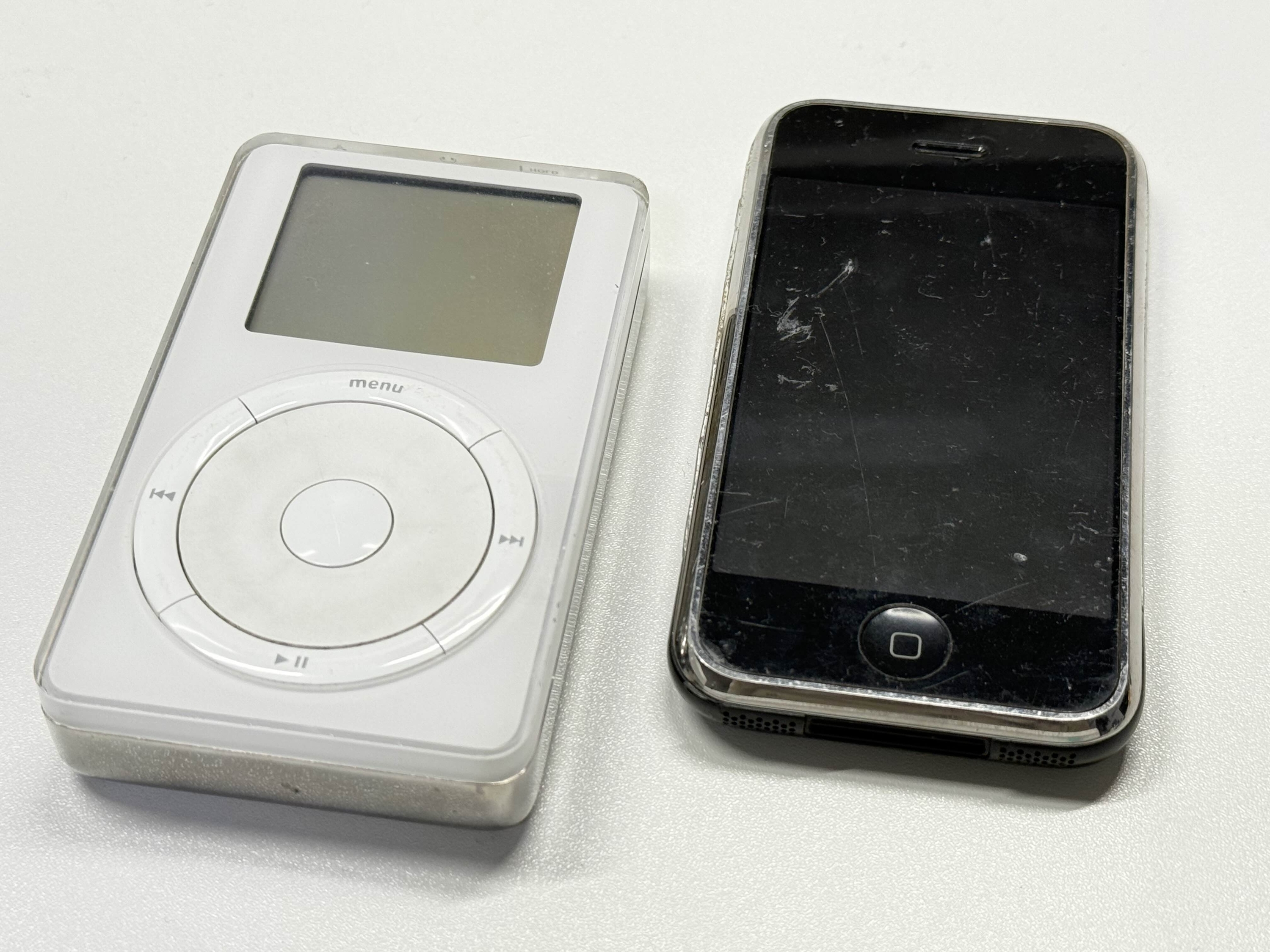
大きさはiPhoneと比べるとこれくらい。
手のひらでしっかりと握れる、絶妙なサイズ感ですね。
動作確認します!
例によってこの初代iPodもジャンク品。
ただでさえ古いものなので不安しかありませんが、果たして動いてくれるのか...
動作確認のために用意したものはこちら。
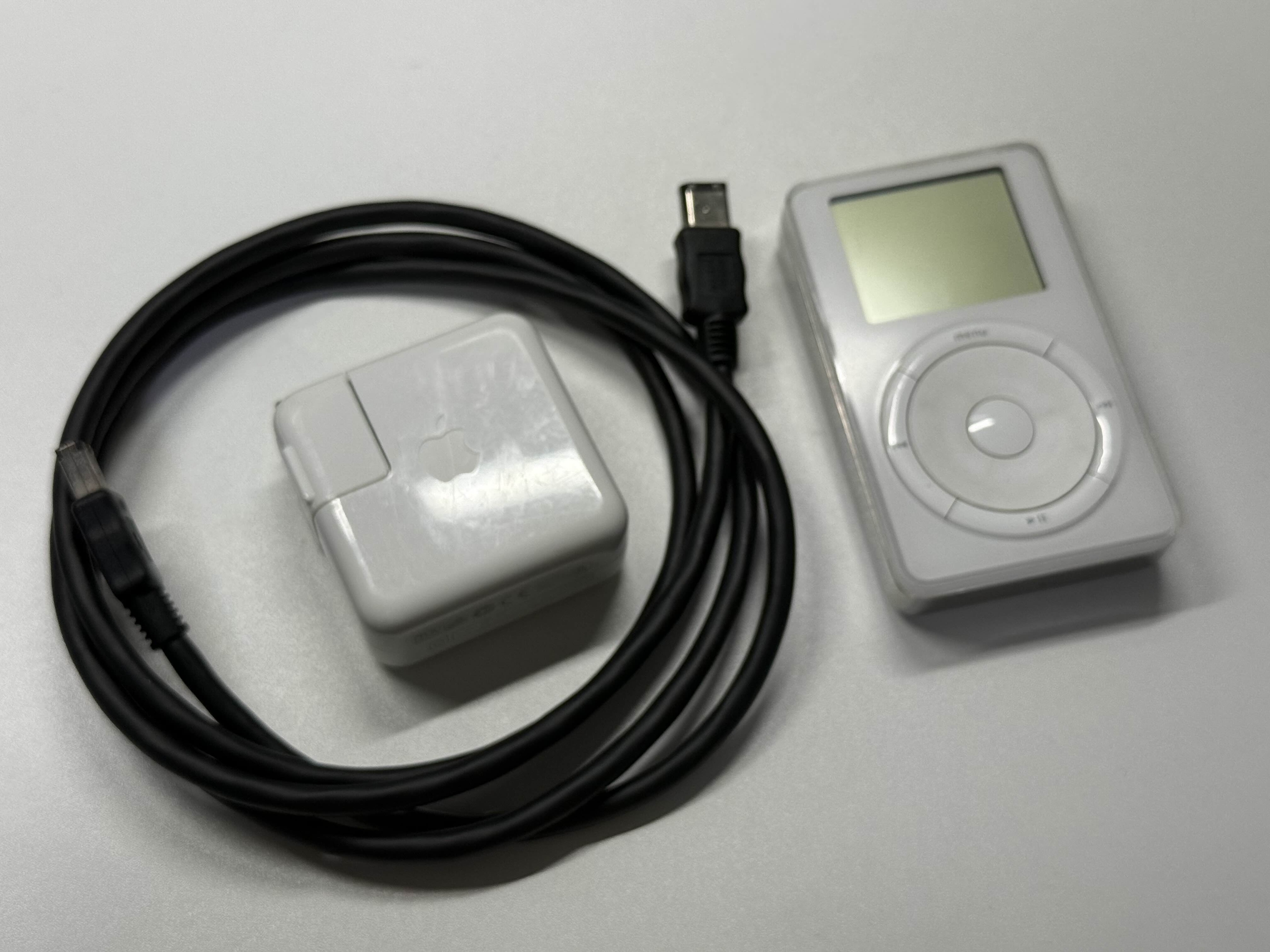
FireWire400-400のケーブルと、Apple純正のFireWire電源アダプタです。
これをiPodに接続してみます。
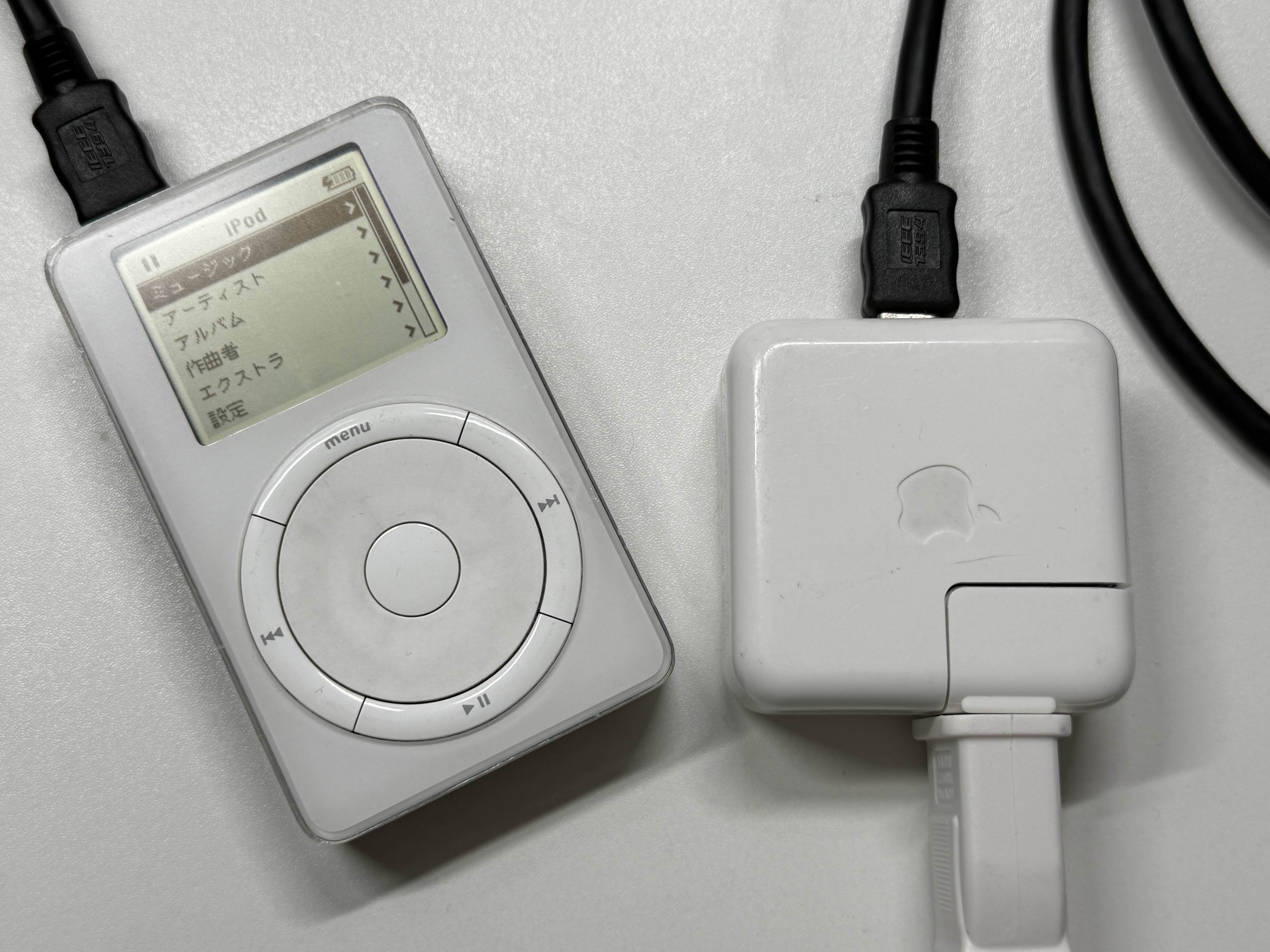
お、起動しましたね。
液晶がモノクロだ。
iPodの液晶がカラー化されたのは2004年のiPod Photoから。モノクロだと不便なようにも見えますが、バックライトなしでも見やすいなどカラーよりも良い部分もあります。
iPodの液晶は輝度が低いから、屋外でバックライトをつけると見にくいんだよね。
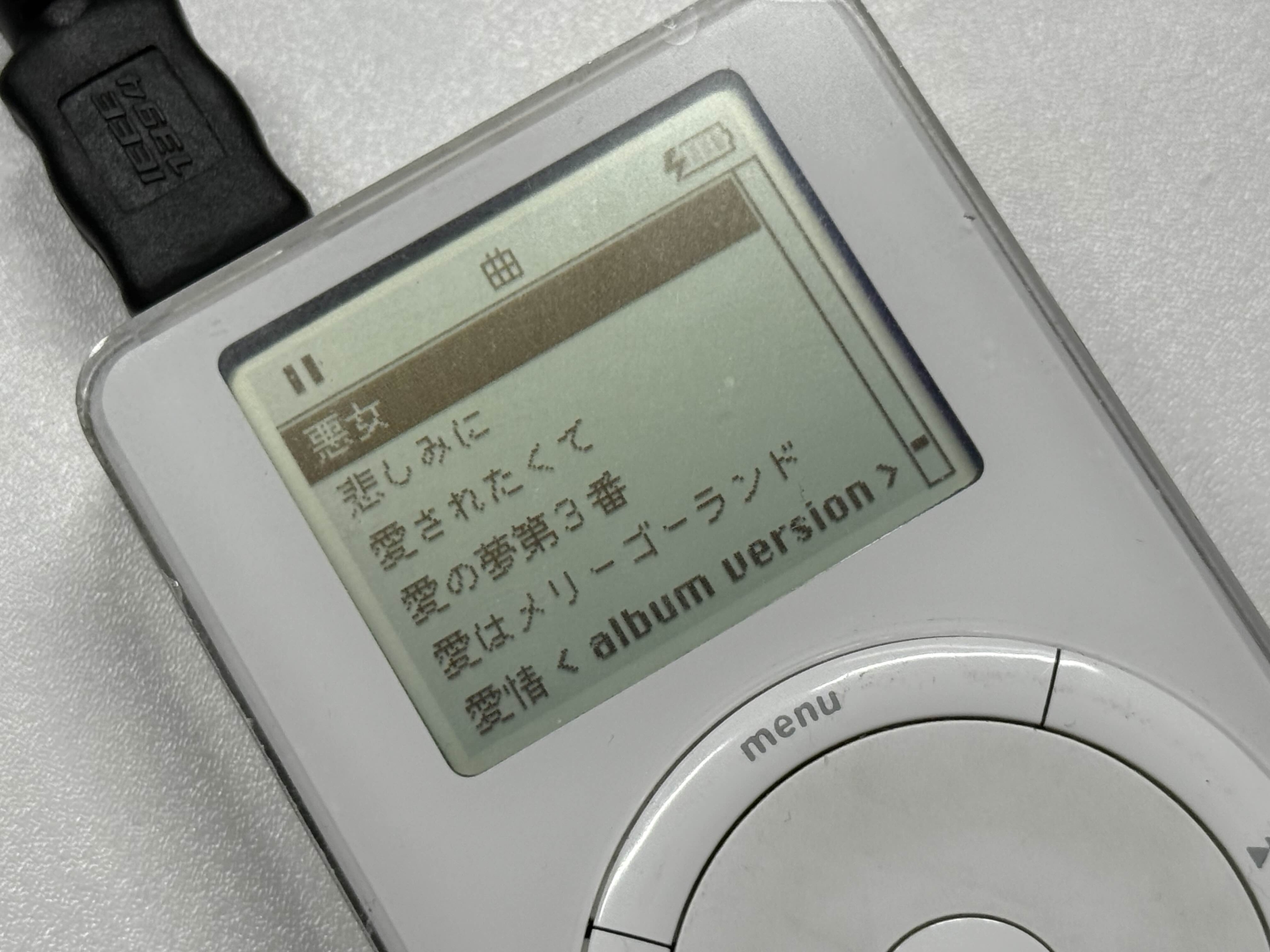
前所有者の音楽が残ってる。
当たり前ですが、古い音楽が多いですね。知らない曲ばかりなので、どれくらい古いのかはわかりませんが...
スクロールホイールの操作感はとても滑らかで、何千もの曲の中からすぐに聴きたいものを見つけることができます。
M1 MaxなMacBookと接続したい!
初代iPodの接続端子はFirewire。私のメイン機であるM1 MaxなMacBook Pro 14インチの端子はUSB-C(Thunderbolt 4)。
このままでは接続できません。
そこで、こんなものを入手しました。
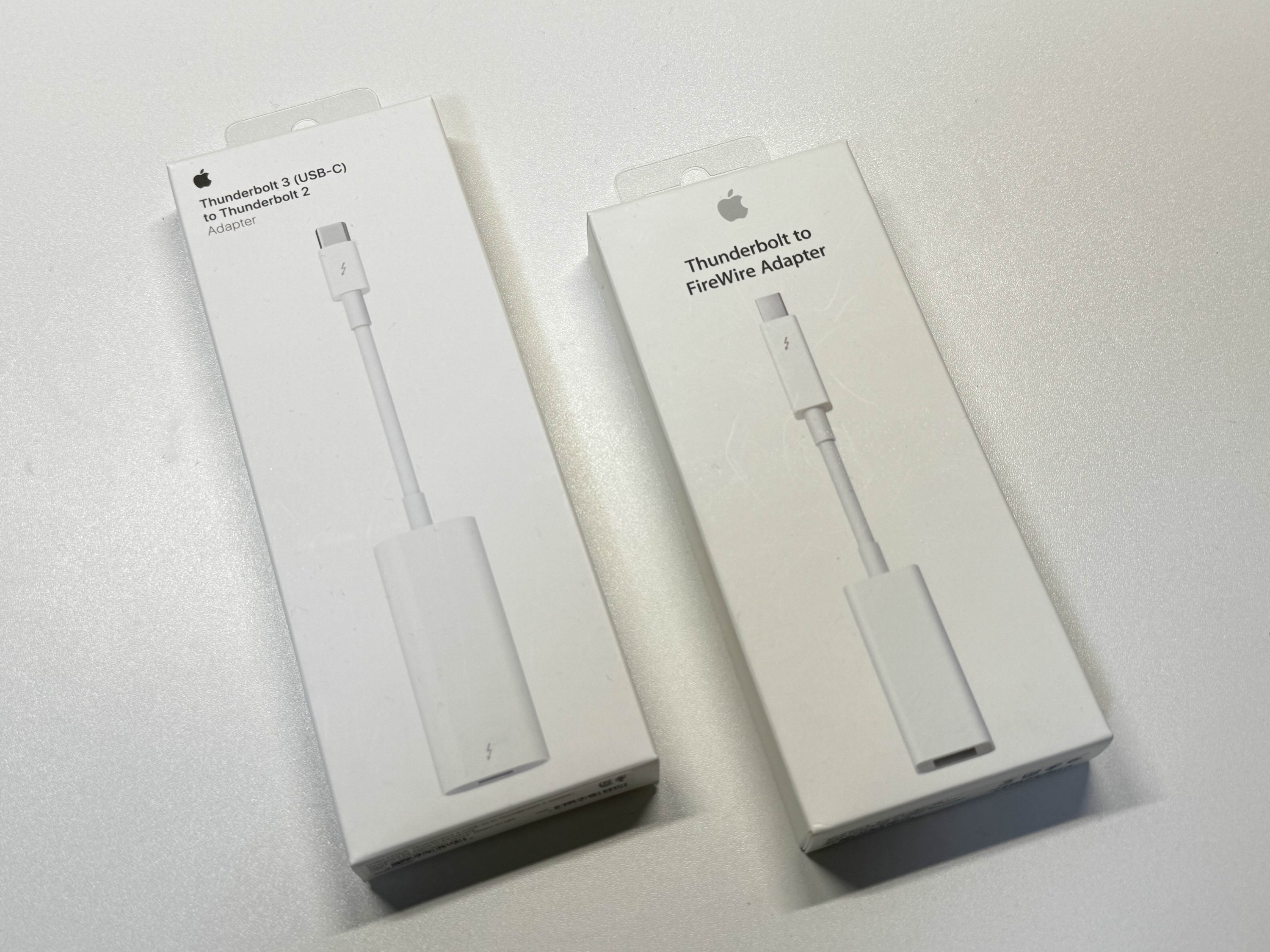
Thunderbolt to FireWire AdapterとThunderbolt 3(USB-C) to Thunderbolt 2 Adapter、そしてFireWire800 to 400ケーブルです!
名前長すぎる...
ちなみにお値段は?合計5,000円くらい?
そんなに安いわけないじゃん!その3倍だよ...?
これらのアダプター、特にThunderbolt to FireWire Adapterは公式での販売が終了しているということもあり、フリマアプリなどでは一つ一万円以上という高値で取引されています。FireWire接続な音楽機材を現代のMacで使うために必要なんだとか。
2006〜2010年ごろのMacBookにはFireWire端子が付いているので、それを使って同期すれば予算を抑えられますが...
いや、メインマシンと同期させてなんぼでしょ!
というわけで、接続します。年の差およそ20歳。
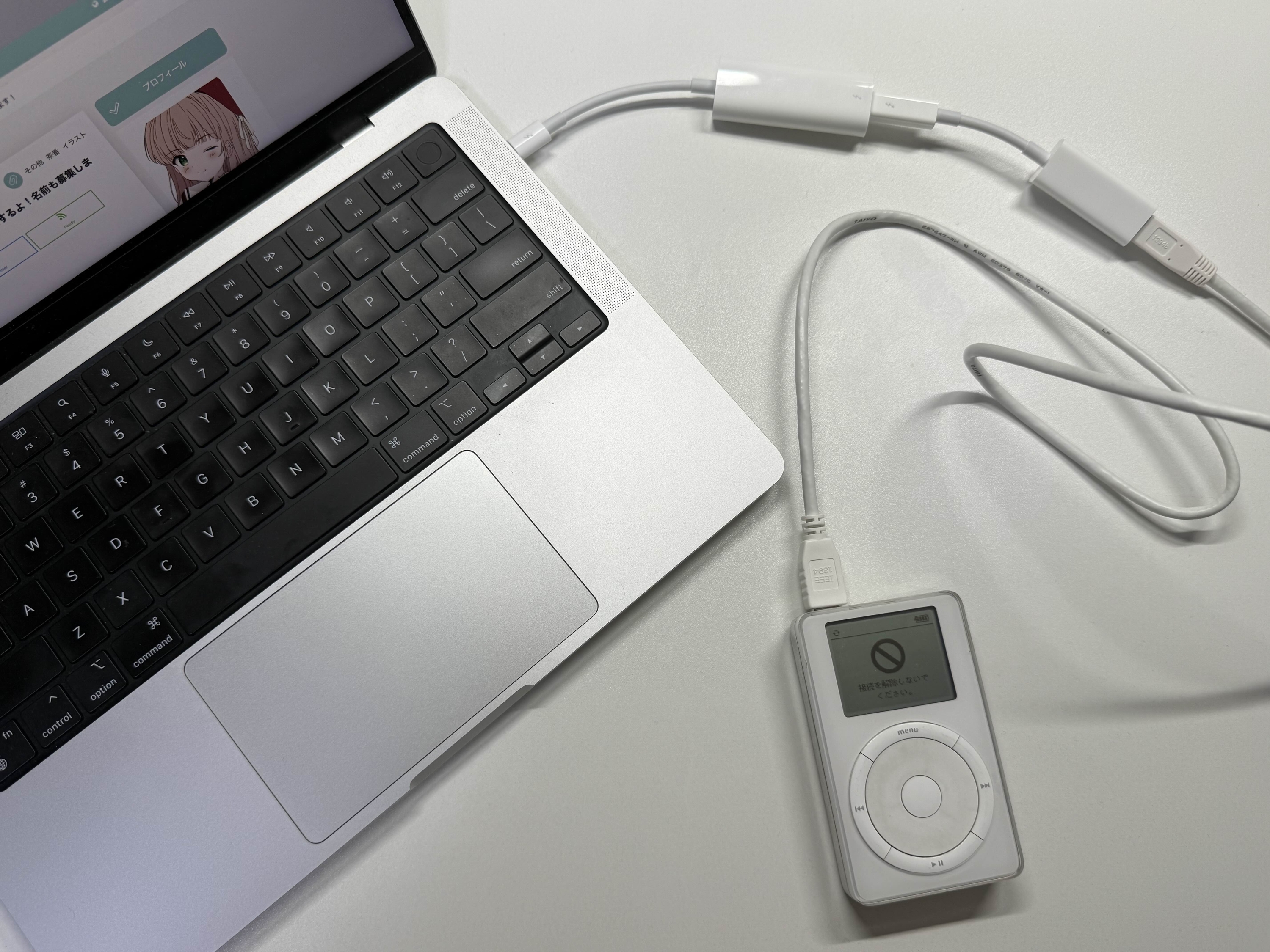
電源アダプタに接続した時とは違い、カリカリというHDDアクセス音が聞こえてきます。大丈夫かな...?
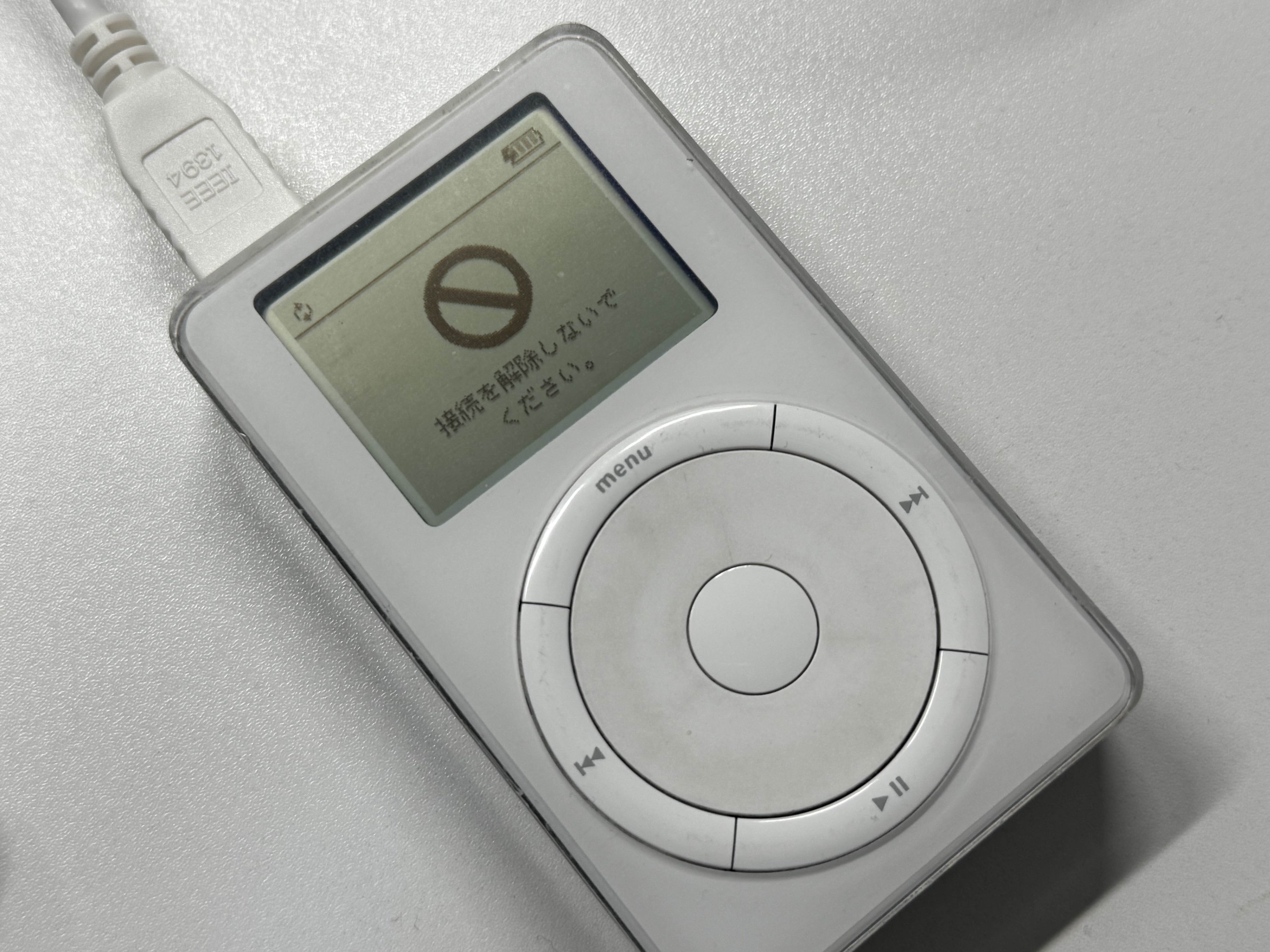
繋がった!
お馴染みの禁止マークが出て、Macで認識することができました。
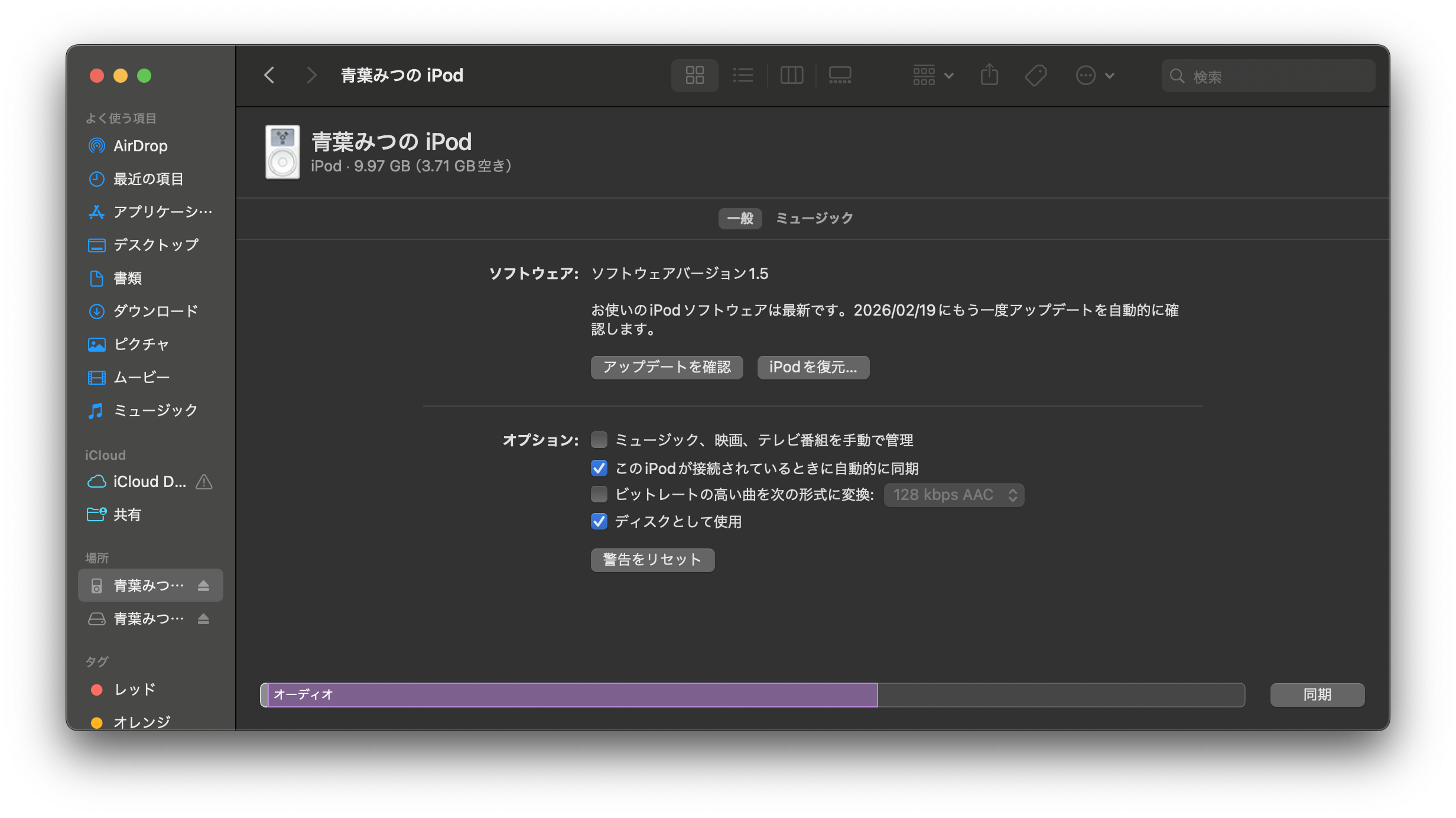
Finder、Musicアプリにもきちんと表示されています。
アイコンもしっかり初代iPodのものになっています。さすがAppleですね。
前所有者の音楽が6GB分もある。
消すのはもったいないけど、消さないと同期できないよぉ...
なので、消さずに同期します。
まずはオプション欄にある、"ディスクとして使用"という項目にチェックを入れます。

そして、サイドバーにあるディスクアイコン(iPodマークの下)をクリックして、iPodの中身を閲覧できる状態にします。
音楽が入っているフォルダは隠しファイルになっているので、Shift+Command+.(ドット)を同時押しして表示させます。
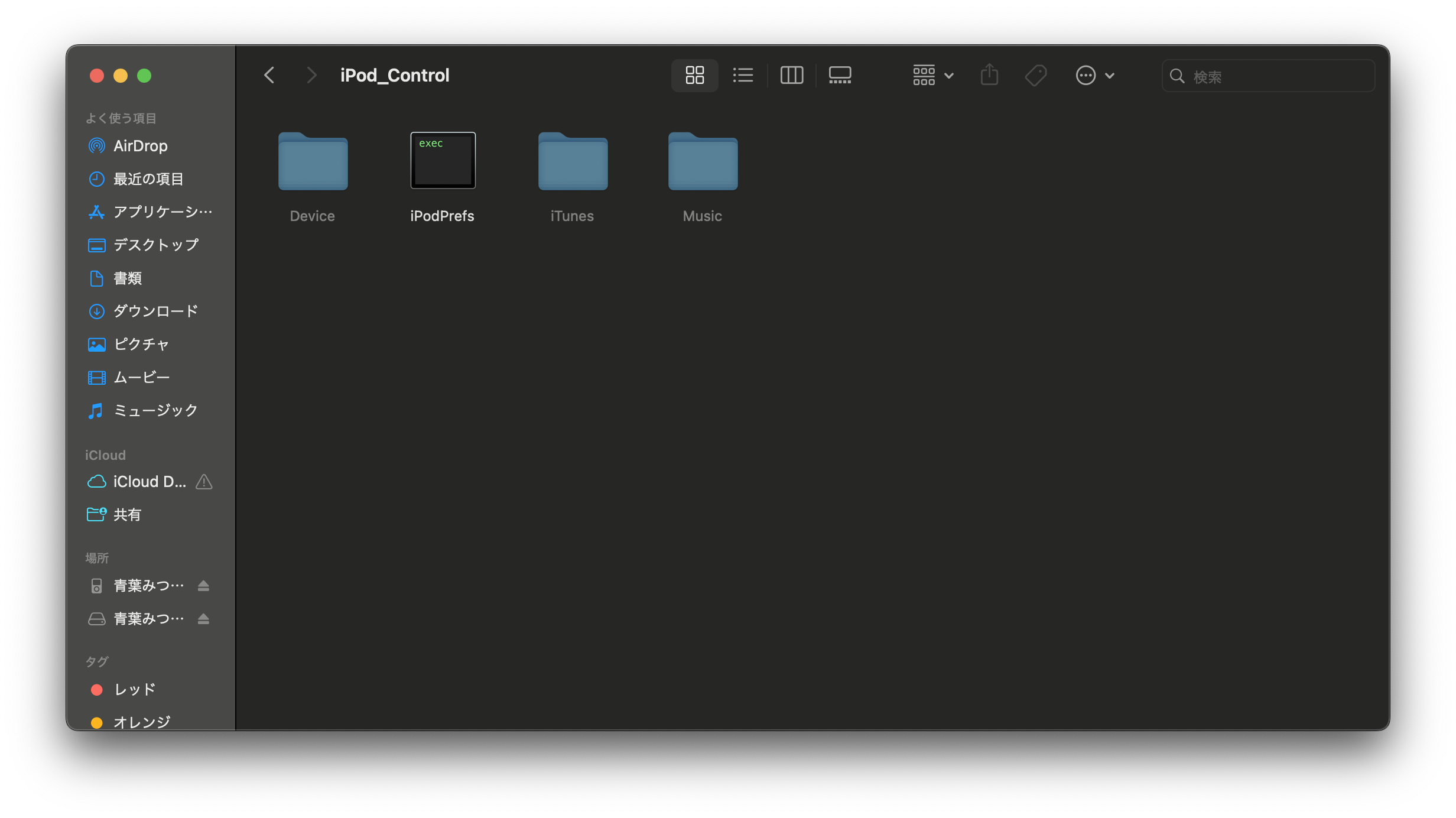
その中のiPod_Controlというフォルダを開くと、音楽が格納されているMusicフォルダが現れます。これをMacにコピーすれば、iPodに入っていた音楽を消去することなく自分のプレイリストを同期させることができます。
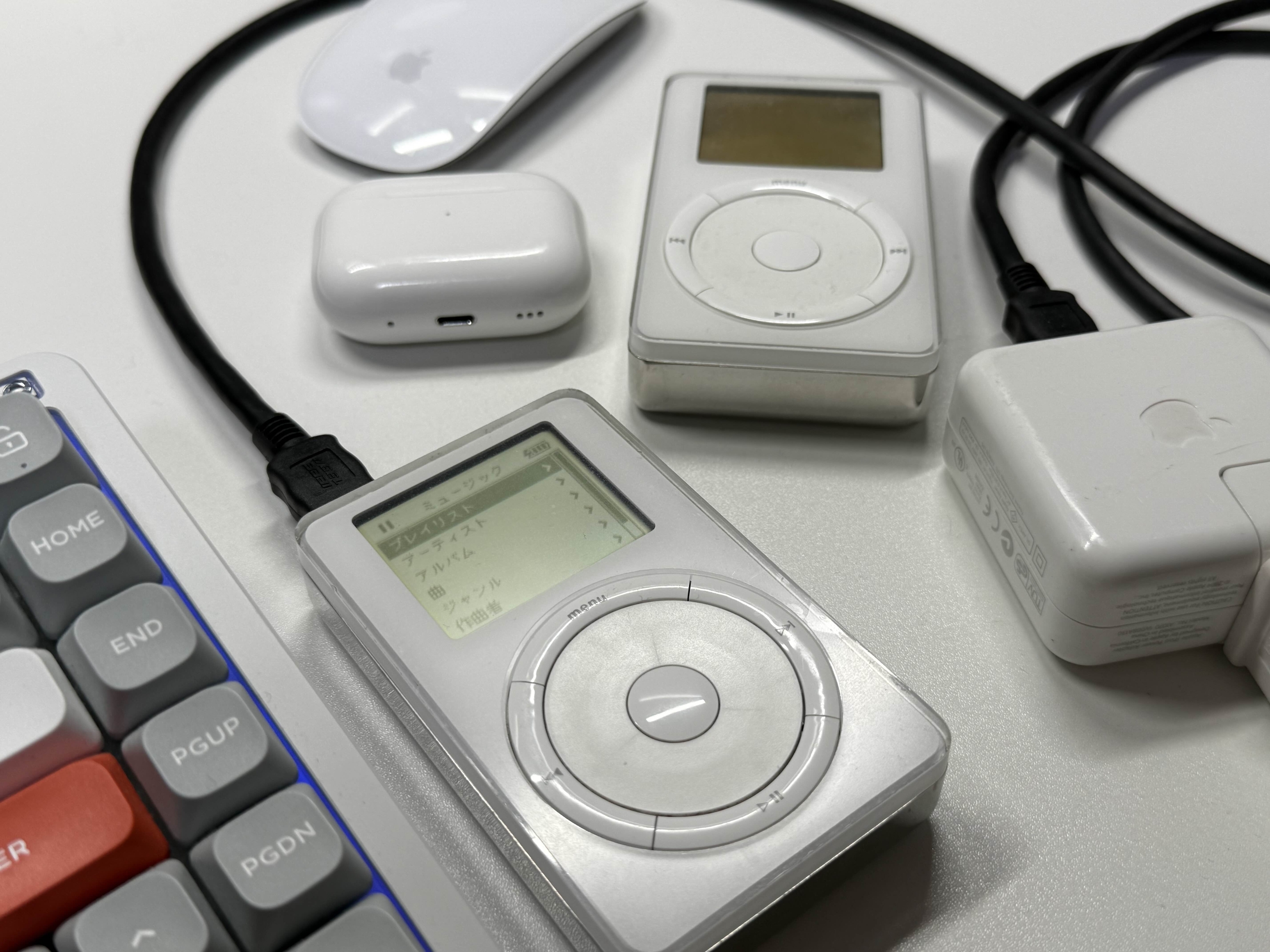
音楽を聴いてみる。
さて、何を聴こうかな?...とその前に、音楽をどこかから入手するのかが課題です。
現在でこそストリーミングサービスでの音楽鑑賞が主流になりましたが、初代iPodが発売された四半世紀前にはストリーミングサービスはおろかiTunes Storeでの音楽のDL販売ですら始まっていませんでした。なので、CDを購入またはレンタルしてPCに取り込み、iPodに転送していたそうです。
でも、うちにCDなんかないよ?
うーん、どうしましょうか。
あ、これなんか良いんじゃないですか?
え!?どれ?
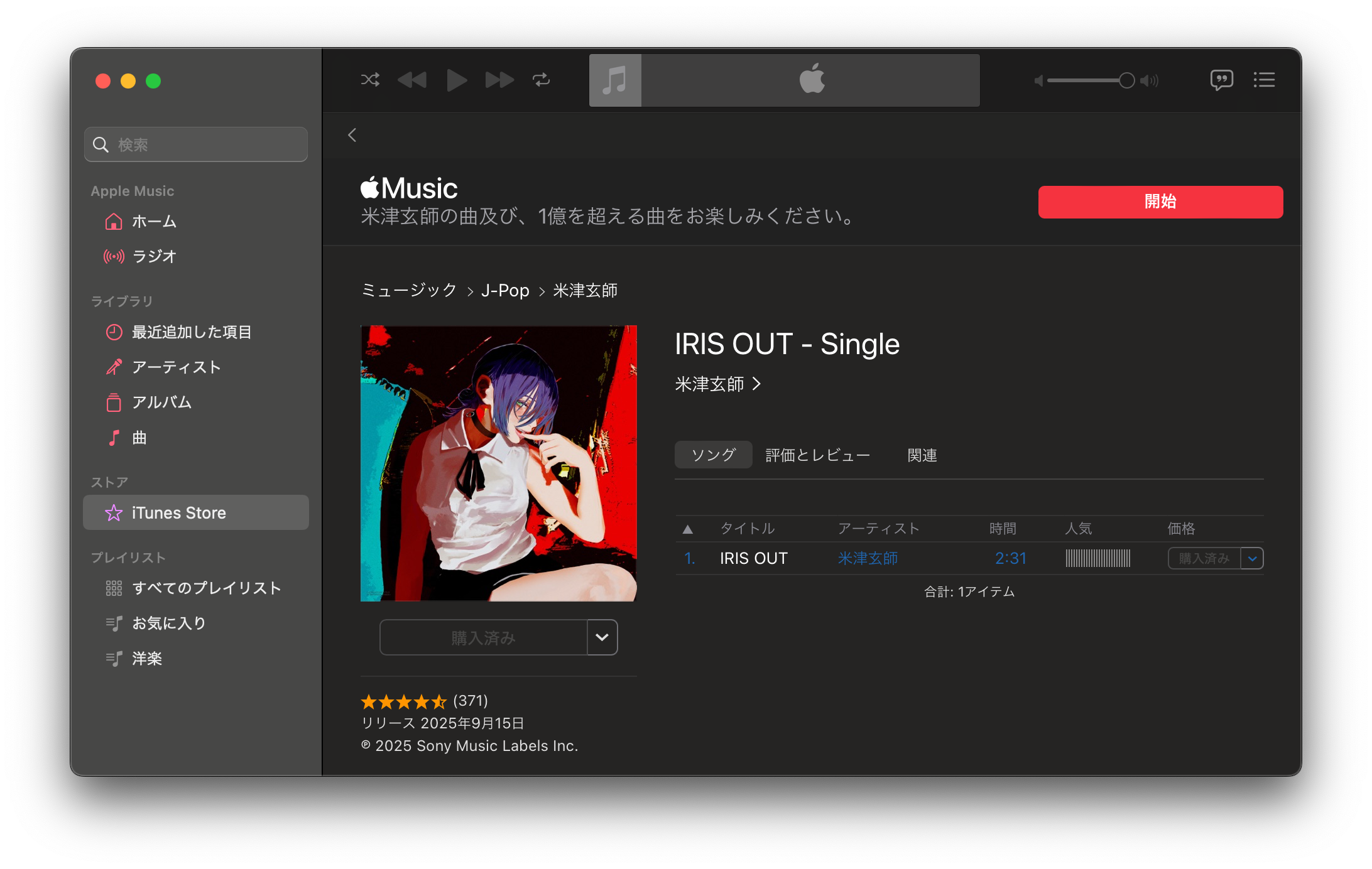
TV版放送当時は途中でリタイアしてしまったのですが、総集編と劇場版はとても面白かったので、買ってみました。
紅白のパフォーマンスも良かったよね!
普段はSpotifyを使ってるから、iTunes Storeで音楽を買うのは初めてですね。
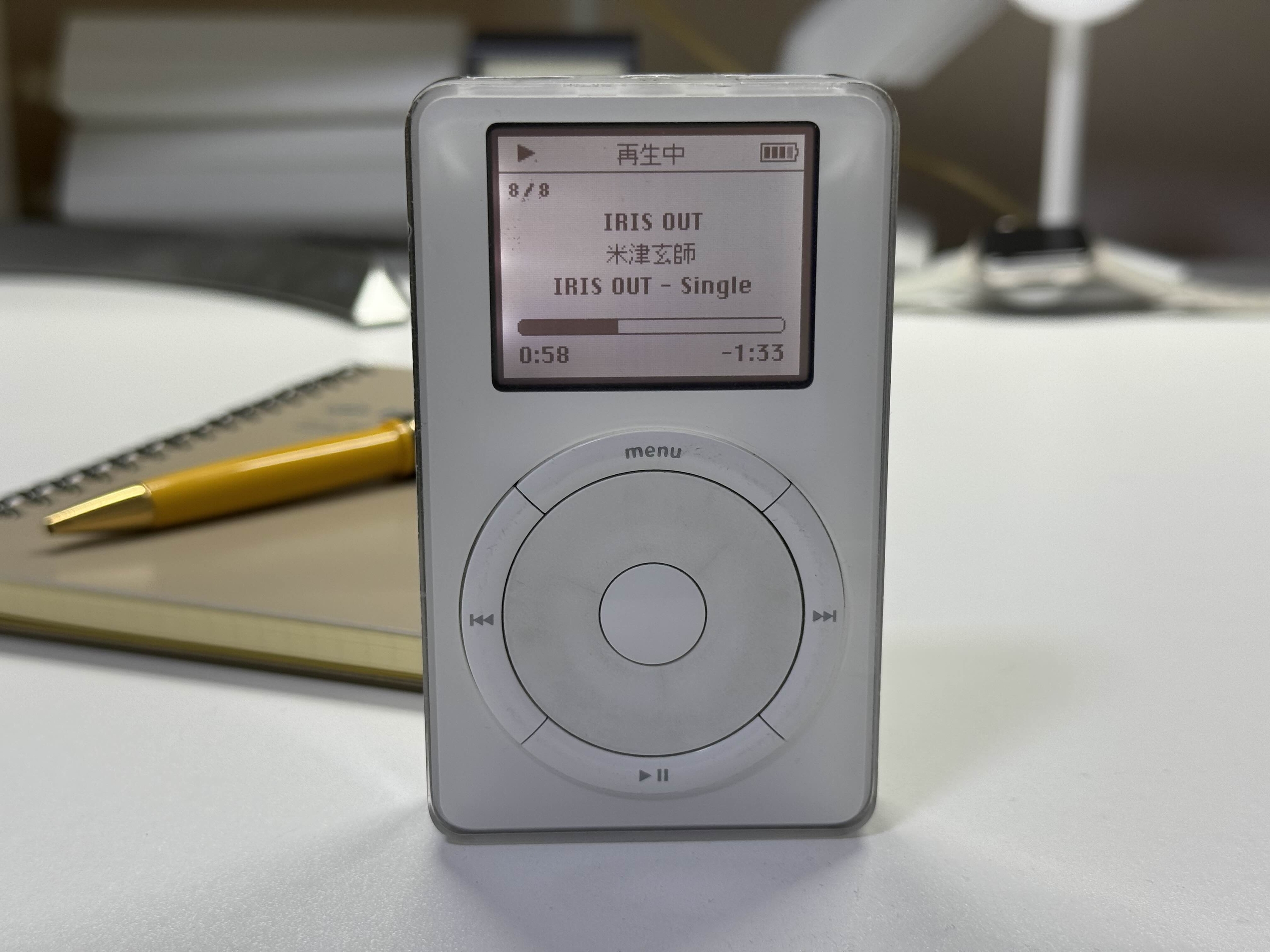
というわけで、同期できました。
初代/第二世代のiPodはFireWire端子の半田付けが劣化し、同期できなくなることが多いようですが、この個体は無事だったようです。
初代iPodはBluetoothなんてハイカラなものは積んでいません。有線オンリーです。
不便ではありますが、一周回って新鮮さすら感じますね。
ちなみに、最新のmacOS TahoeではFIreWireドライバが削除されているようで、初代及び第二世代のiPodは同期できないのでご注意ください。(私はSonomaで同期しました)
手持ちの有線ヘッドホンでもいいけど、どうせなら当時と近い環境で聴きたいよね。
そこで、こんなものを用意しました。
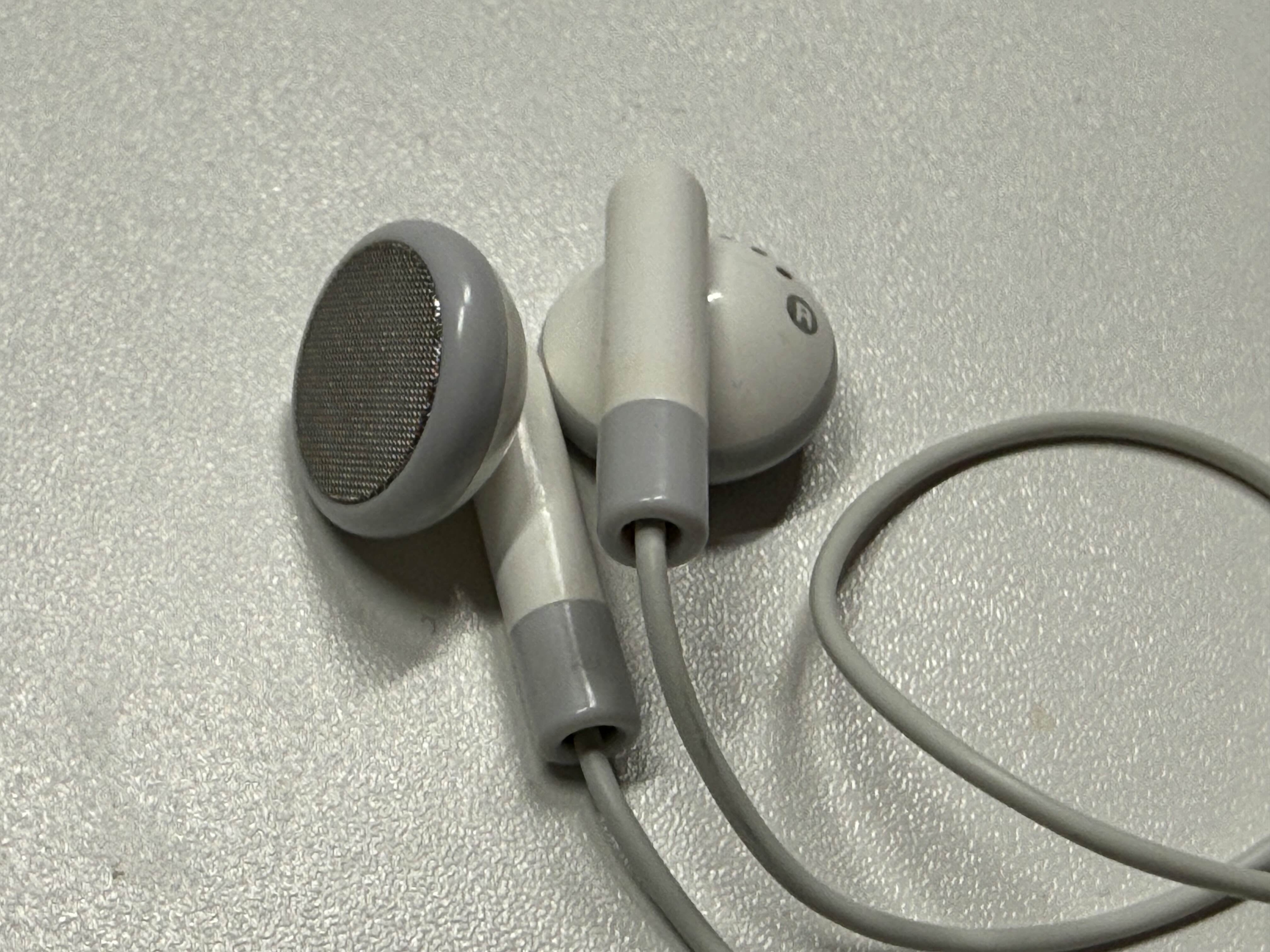
昔のApple純正イヤホンです。
もちろん、現在のAirPodsに比べれば音質も機能も劣りますが、それが良いんです。
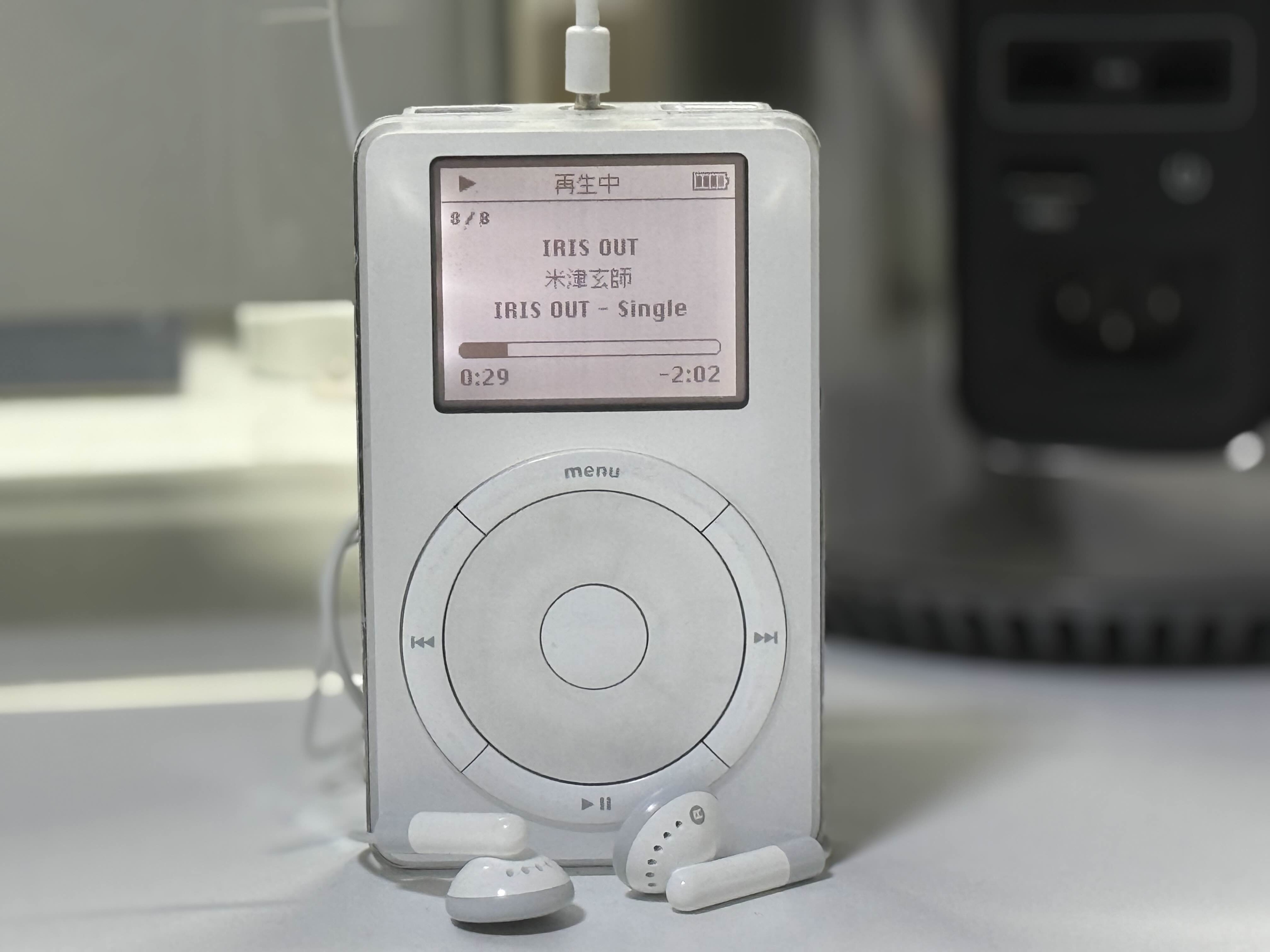
私が音楽を聴くときは、勉強や家事などの作業中であることがほとんど。...それどころか、最近ではラジオやポッドキャストを聞いてばかりで、音楽に触れる機会はだいぶ減ってしまいました。音楽をスマホやPCで聴こうとしても、脳がより多くの情報を得られるものを求めてしまうのです。
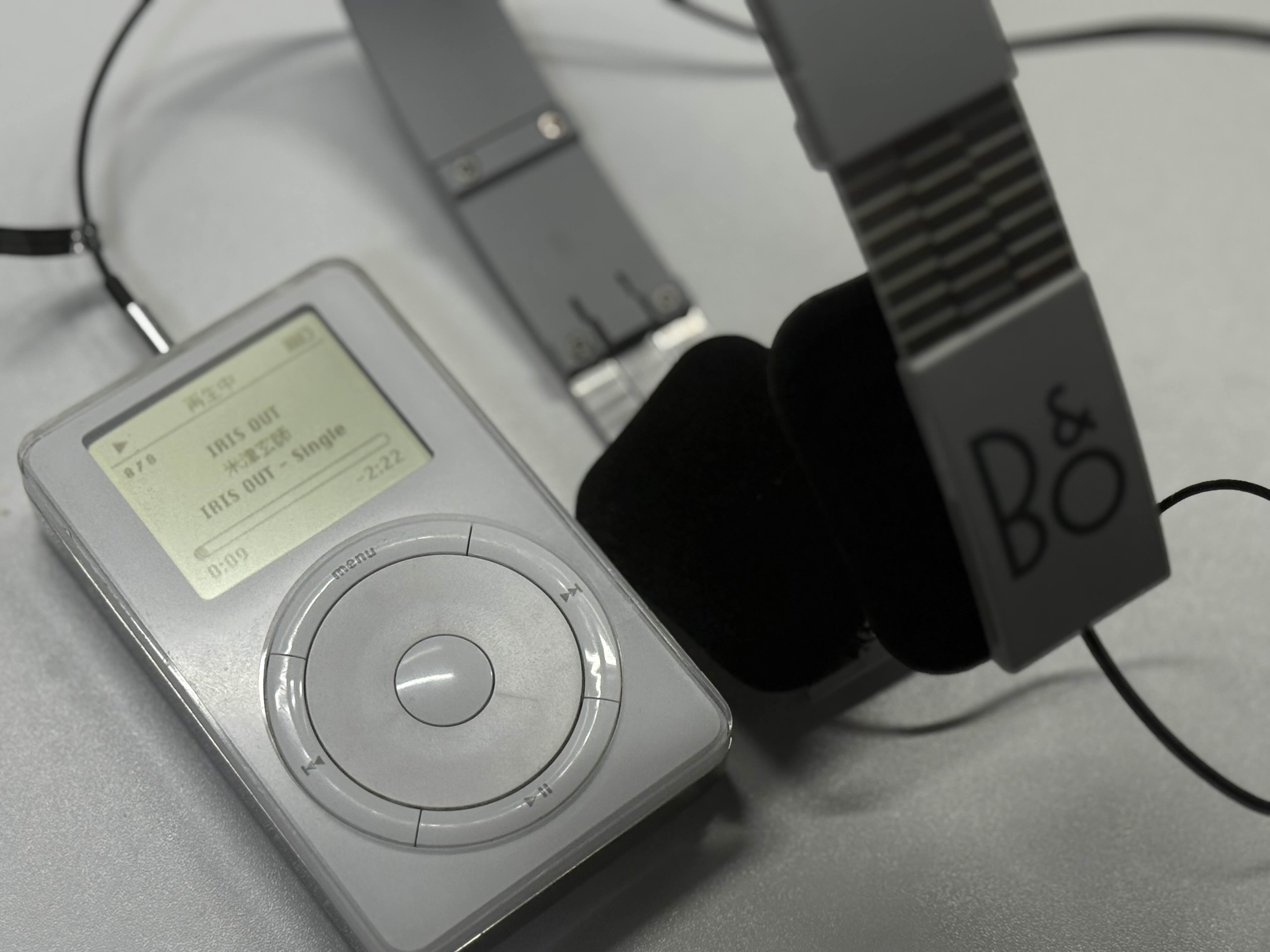
しかし、"使っていて楽しい音楽再生専用機"があれば話は別。余計なことを忘れて、思いっきり音楽だけの世界に浸ることができます。
それなりにいいイヤホンやヘッドホンを使えば、音質も悪くありません。
見た目もレトロで可愛いので、置いておくだけでも十分。
この記事をご覧になっているあなたもぜひ、iPodと共に音楽の世界へ飛び込んでみませんか?
<参考文献>
最後までご覧いただきありがとうございました。
ではまた次回!


